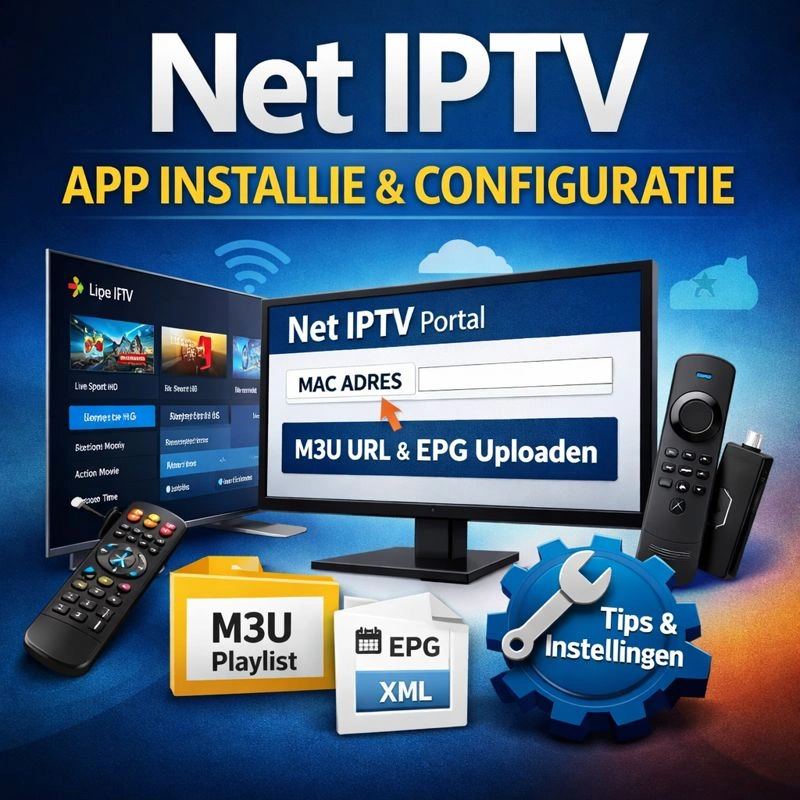

Net IPTV is zo’n app waar iedereen “even snel” aan begint en vervolgens toch ergens blijft hangen. Meestal op het moment dat je denkt: waarom zie ik geen zenders, waar moet die playlist in, en wat is in vredesnaam dat MAC-adres.
Geen zorgen. In deze gids neem ik je stap voor stap mee door net iptv app installie & configuratie, alsof we in een Reddit-thread zitten waar iemand eindelijk alles netjes uitlegt. Inclusief de fouten die ik zelf ook gemaakt heb. Ja, inclusief die ene keer dat ik een spatie in de M3U-link liet staan en vervolgens twintig minuten boos was op mijn wifi.
Wat is Net IPTV precies (en wat is het niet)?
Net IPTV is in de basis een IPTV-speler. Dat betekent:
-
De app streamt geen kanalen uit zichzelf
-
Je hebt een playlist nodig (meestal een M3U-link) van een IPTV-aanbieder
-
Optioneel voeg je een EPG toe (elektronische programmagids) zodat je niet blind zapt
Denk eraan als een mediaspeler. Zoals VLC, maar dan tv-vriendelijker op een Smart TV.
Belangrijk om te onthouden: Net IPTV is de “speler”, je IPTV-provider levert de “content”.
Wat heb je nodig voor net iptv app installie & configuratie?
Voordat je begint, verzamel dit even. Scheelt je later drie rondjes door menu’s.
-
Een apparaat: Smart TV (Samsung/LG), Android TV/Google TV, Fire TV Stick of TV box
-
Een stabiele internetverbinding (liefst bekabeld of sterke 5 GHz wifi)
-
Een IPTV-playlist (vaak M3U URL) van je provider
-
Optioneel: EPG-link (XMLTV) als je programmagids wilt
-
Pen en papier of notities-app, want je gaat een MAC-adres of device-ID opschrijven
Kleine tip uit ervaring: kopieer M3U- en EPG-links in je telefoonnotities. Dan hoef je niet met afstandsbediening-typwerk te stuntelen.
Net IPTV installeren per apparaat
Net IPTV op Samsung Smart TV (Tizen)
-
Open Samsung Apps (of Smart Hub)
-
Zoek op Net IPTV
-
Installeer de app
-
Open Net IPTV en noteer het MAC-adres dat in beeld staat
Als je de app niet vindt, kan dat regio-afhankelijk zijn. Dan is Android TV of een Fire TV Stick vaak de makkelijkste omweg. Zie ook IPTV installeren op Samsung TV.
Kun je APK’s installeren op Tizen?
Nee. APK’s zijn Android-bestanden. Samsung Tizen gebruikt .TPK en ondersteunt APK-installatie niet. De enige officiële sideloadroute is via Tizen Studio met Developer Mode. Als de app ontbreekt in jouw store, gebruik een Google TV- of Fire TV-stick.
Hoe check ik of Net IPTV beschikbaar is voor mijn Samsung model en regio?
Open de productpagina in de Samsung Appstore en kijk bij Compatible devices en bij je ingestelde land/regio. Staat jouw model of regio daar niet tussen, dan verschijnt de app niet in Smart Hub. In dat geval is een externe streamer (Google TV of Fire TV) doorgaans de snelste oplossing.
Snelle stappen
- Open de Appstore op je TV of bezoek een appvermelding met het onderdeel Compatible devices (voorbeeld: Samsung Appstore-voorbeeld).
- Controleer of je Samsung-account het juiste land/regio heeft ingesteld.
- Scroll naar Compatible devices en filter op jouw jaargang en serie.
- Ontbreekt jouw model/regio? Kies een externe streamer of wacht op een uitrol voor jouw regio.
Beslisboom: staat Net IPTV niet in jouw store, kies dan eerst voor een externe Google TV- of Fire TV-stick in plaats van experimentele sideload-methodes op Tizen.
Kan ik APK’s sideloaden op Samsung Tizen (en wat werkt wél)?
Nee, je kunt geen APK installeren op Samsung Tizen. APK’s zijn voor Android. Tizen gebruikt .TPK en de enige ondersteunde sideload-route loopt via Tizen Studio met developer mode. Dat is complex en foutgevoelig. Als de app niet in jouw Store/regio staat, is een externe streamer (Google TV of Fire TV) meestal sneller en stabieler.
Hoe ziet de officiële Tizen-sideloadroute er uit?
- Schakel Developer Mode op je Samsung TV in.
- Installeer Tizen Studio op je pc en verbind met je TV via IP.
- Plaats een ondertekend .TPK-pakket en deploy via Tizen Studio.
- Start de app op je TV en test.
- Schakel Developer Mode weer uit als je klaar bent.
Samsung bevestigt in de community dat sideloaden op TV’s alleen via .TPK/Tizen Studio werkt, niet via APK. Zie de Samsung Community-uitleg.
Pragmatisch advies: als Net IPTV niet beschikbaar is op jouw Tizen-model of in jouw regio, bespaar tijd en gebruik een Google TV- of Fire TV-stick met dezelfde playlist.
Net IPTV op LG Smart TV (webOS)
-
Open de LG Content Store
-
Zoek op Net IPTV
-
Installeer en start
-
Noteer het MAC-adres/device-ID
Net IPTV op Android TV of Google TV
-
Open de Google Play Store
-
Zoek Net IPTV
-
Installeren
-
App openen en MAC-adres noteren
Als Play Store moeilijk doet: check of je device officieel Google TV ondersteunt. Sommige budgetboxen zijn… laten we zeggen “creatief” met certificering.
Net IPTV op Fire TV Stick
Net IPTV staat niet altijd standaard in de Amazon store. Als je het niet vindt, kun je een alternatief IPTV-player overwegen. De kernstappen in deze gids blijven wel bruikbaar: playlist, EPG, buffering, sorteren. Zie onze handleiding IPTV Smarters Pro op Firestick.
De kern: playlist koppelen via de Net IPTV portal
Hier gaat het 90 procent van de tijd mis. Niet omdat het moeilijk is, maar omdat niemand je vertelt dat het meestal via een portal werkt.
Stap 1: vind je MAC-adres
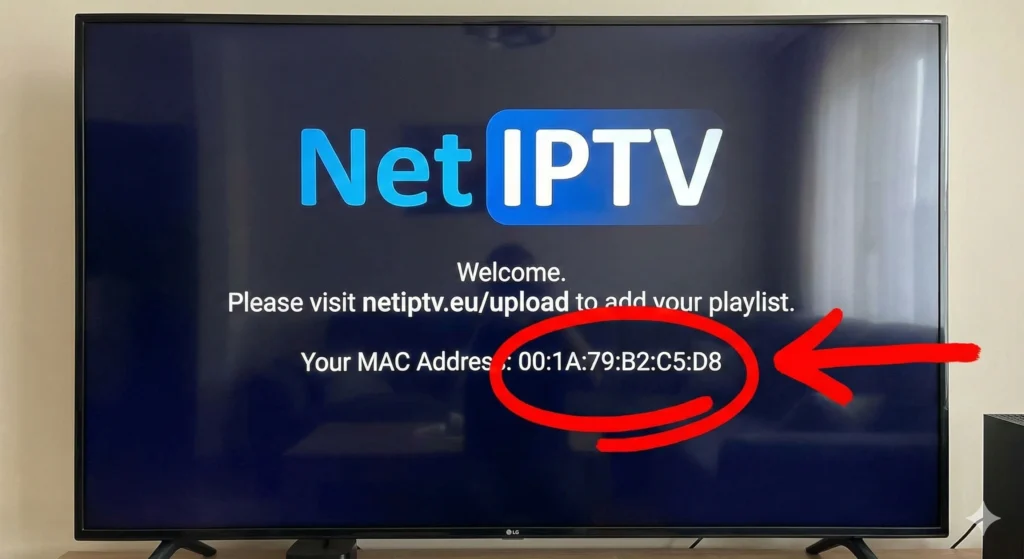
Open Net IPTV op je TV. Meestal zie je direct een scherm met:
-
MAC-adres (iets als
00:1A:79:XX:XX:XX) -
Soms ook “Device Key” of “ID”
Schrijf dit exact over. Eén letter verkeerd en je uploadt je playlist naar een spook-tv.
Stap 2: upload je M3U via de officiële Net IPTV site
Ga op je laptop/telefoon naar de Net IPTV officiële website: Net IPTV officiële website
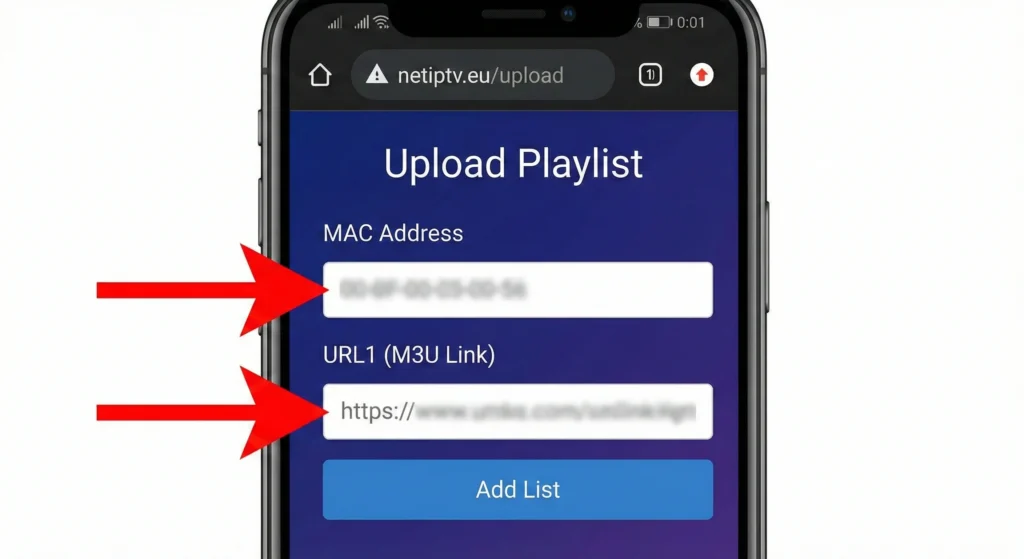
Algemene flow (kan per versie iets verschillen):
-
Vul je MAC-adres in
-
Voeg je M3U URL toe of upload een M3U-bestand
-
Voeg optioneel je EPG XML-link toe
-
Klik op upload/save
Daarna herstart je de app op je TV:
-
App afsluiten
-
Eventueel TV herstarten
-
Net IPTV opnieuw openen
-
Playlist laden
Pro tip: als je zenders niet verschijnen, herstart de app volledig. Alleen “terug” drukken is vaak niet genoeg.
Wat check ik als er na upload geen zenders staan?
- MAC-adres 1-op-1 overgenomen (let op 8 vs B, 0 vs O).
- Geen spaties in M3U/Xtream-velden; URL geeft status 200 in de browser.
- Abonnement toestaat voldoende gelijktijdige connecties.
- App volledig afsluiten en de TV herstarten, daarna op Reload.
- Tijdzone/klok van de TV klopt (voor EPG-weergave).
Ondersteunt Net IPTV ook Xtream Codes en wanneer kies je dat?
Ja, Net IPTV ondersteunt naast M3U ook Xtream Codes-inlog (server-URL, gebruikersnaam, wachtwoord) als je provider die gegevens aanbiedt. Xtream is handig voor wie stabielere categorieën, betere herkenning van VOD/series en soms betrouwbaardere EPG-koppeling wil. Blijf bij M3U als je provider geen Xtream-gegevens levert of je slechts één eenvoudige playlist gebruikt.
Hoe stel je Xtream Codes in bij Net IPTV?
- Vraag je provider om de Xtream-gegevens: server-URL (http/https), gebruikersnaam en wachtwoord.
- Open op je telefoon/pc de Net IPTV portal en voer je MAC-adres in.
- Kies de optie voor Xtream Codes-inlog (indien beschikbaar) in plaats van M3U.
- Vul exact de server-URL, gebruikersnaam en wachtwoord in. Let op hoofdletters.
- Voeg optioneel je EPG-URL toe als je provider die los aanbiedt.
- Klik op save/upload, sluit de app op je TV volledig af en start Net IPTV opnieuw. Test een live kanaal, sportzender en een VOD-titel.
Praktische tip: voorkom spaties bij kopiëren, controleer of je abonnement meerdere connecties toestaat, en forceer een volledige app-herstart na elke portal-wijziging.
| Onderdeel | M3U | Xtream Codes |
|---|---|---|
| Benodigde invoer | Één M3U-URL | Server-URL + gebruikersnaam + wachtwoord |
| Automatische groepering | Afhankelijk van M3U | Vaak consistenter per categorie |
| EPG-koppeling | Afhankelijk van naam-matches | Wordt bij veel providers betrouwbaarder gekoppeld |
| VOD/Series | Komen niet altijd netjes binnen | Worden vaker correct herkend en gesorteerd |
| Meerdere catalogi | Moeizamer beheren | Makkelijker wisselen per account/catalogus |
| Wanneer kiezen? | Eenvoudige setup, één lijst | Als je provider Xtream ondersteunt en je VOD/EPG stabiel wilt |
| Valkuil | Verlopen of spaties in URL | Fout in server-URL of hoofdletters in login |
Wil je eerst de basis van IPTV snappen, inclusief het verschil tussen speler en aanbieder? Lees dan Wat is IPTV?.
M3U toevoegen: veelgemaakte fouten (en hoe je ze voorkomt)
Ik zet ze even lekker praktisch op een rij.
-
Spatie vóór of achter de M3U-link
Dit gebeurt echt vaak bij copy-paste. Controleer je link in notities en verwijder spaties. -
Verlopen playlist
Sommige providers geven tijdelijke links. Vraag een actuele M3U URL. -
Blokkade door ISP/router
Sommige routers hebben DNS-filtering. Test met mobiele hotspot of wijzig DNS. -
Te veel gelijktijdige verbindingen
Als je abonnement maar 1 connectie toestaat en iemand anders kijkt ook, krijg je zwart beeld of buffering.
Wie gedoe met uitvallende streams wil vermijden, kiest meestal voor een stabiel IP TV abonnement met consistente servers en support.
EPG instellen zodat je niet “blind” zapt
EPG is die programmagids die laat zien wat er nu speelt en wat er straks komt. Zonder EPG voelt IPTV al snel als zappen in het donker. Heb je problemen met je gids? Bekijk IPTV EPG werkt niet.
Hoe voeg je EPG toe?
-
In de Net IPTV portal voeg je meestal een XMLTV-link toe (EPG URL)
-
Na het uploaden herstart je de app
Waarom werkt EPG soms niet?
-
EPG-link matcht niet met je kanaalnamen
-
Je provider gebruikt een andere kanaal-ID mapping
-
EPG ververst pas na tijd of herstart
Als je vooral Nederlandse zenders en een nette gids wilt, is IPTV Nederland vaak een logische start omdat de kanaalindeling en EPG dan beter aansluiten.
Kanaallijst netjes maken: favorieten, groepen en volgorde
Zodra je playlist draait, komt de volgende fase: opruimen. Want niemand wil door 12.000 kanalen scrollen om NPO 1 te vinden.
Favorieten instellen
De meeste Net IPTV builds laten je:
-
Een kanaal selecteren
-
“Add to favorites” kiezen
-
Favorieten apart openen
Groepen (categorieën) logisch gebruiken
Veel playlists hebben groepen zoals:
-
NL
-
Sport
-
Films
-
Kids
-
Documentaires
Maak het jezelf makkelijk:
-
Gebruik favorieten voor je top 20
-
Laat groepen voor de rest
-
Negeer rommelgroepen (vaak “VIP”, “TEST”, “XXX”, enz.)
Kanaalvolgorde veranderen
Niet elke Net IPTV-versie ondersteunt drag-and-drop op de TV zelf. Soms moet je dit upstream doen:
-
In je providerpanel, als dat bestaat
-
Of door een M3U-editor te gebruiken op je laptop
Als je toch gaat editen: maak een back-up. Altijd. Ik heb eens mijn “favorieten” per ongeluk overschreven en mocht opnieuw beginnen. Niet mijn beste avond.
Buffering en haperingen verminderen: wat werkt in de praktijk
Oké, de vraag die iedereen heeft: “Hoe fix ik buffering?” Het eerlijke antwoord: het is meestal een combinatie van internet, device en provider. Zie ook IPTV storing oplossen.
1) Check je internet (snel en simpel)
-
Test bekabeld als het kan
-
Gebruik 5 GHz wifi i.p.v. 2.4 GHz
-
Zet je TV niet op de verste hoek van het huis achter drie muren
Richtlijn: voor HD heb je vaak 10–15 Mbps stabiel nodig, voor 4K meer. Maar stabiliteit is belangrijker dan pieksnelheid.
2) Kies een logische streaming-instelling
In veel IPTV-apps bestaan opties zoals:
-
Buffer size
-
HW decoding
-
Player mode
Als je beeld hapert:
-
Test hardware decoding aan/uit
-
Verlaag streamkwaliteit als je provider dat aanbiedt
-
Herstart router en device (saai, maar werkt vaker dan je wilt toegeven)
3) Let op “drukke tijden”
’s Avonds tussen 20:00 en 23:00 is peak. Als je provider dan instort, ligt het niet aan jouw TV. Wil je NL-zenders combineren met sport en internationale kanalen, dan kun je bij Totaal IPTV gericht kijken welke pakketten passen bij jouw kijkgedrag.
Instellingen die mensen vergeten, maar die veel schelen
Ondertiteling en audiotrack
Soms staat een kanaal op een vreemde audio track (bijv. Engels terwijl je Nederlands verwacht). Kijk in de player-opties:
-
Audio track kiezen
-
Ondertiteling aan/uit
Timezone en klok
Als je EPG “een uur verkeerd” staat:
-
Check timezone-instellingen op je TV
-
Controleer zomer- en wintertijd
-
Herlaad EPG
Automatisch verversen van playlist
Sommige setups verversen pas na herstart. Maak er een routine van:
-
1 keer per week app herstarten
-
Zeker na updates of providerwijzigingen
Gratis versus betaald: wat je realistisch mag verwachten
Gratis playlists bestaan, maar:
-
Links vallen vaak uit
-
EPG ontbreekt
-
Kwaliteit wisselt per dag
-
Je bent tijd kwijt aan fixen
Betaald is niet automatisch “perfect”, maar meestal wel:
-
Stabielere servers
-
Betere kanaalindeling
-
Support als iets stuk gaat
Als je je avonden liever besteedt aan kijken in plaats van debuggen, is betaald vaak simpelweg goedkoper in mentale energie.
Veiligheid en privacy: kleine checks, groot effect
Even een korte reality check: IPTV gaat vaak over links, portals en inloggegevens. Wees niet naïef.
-
Gebruik alleen portals die je vertrouwt
-
Deel je M3U niet publiek
-
Let op apps die rare permissies vragen
-
Vermijd “APK’s” van onbekende sites als je niet precies weet wat je doet
Voor algemene device-veiligheid en appbeheer kan dit handig zijn: Android TV en apps installeren en voor Apple TV-gebruikers: Apple TV support voor apps en instellingen.
Snelle checklist: net iptv app installie & configuratie in 10 minuten
-
Installeer Net IPTV op je device
-
Open de app en noteer MAC-adres
-
Ga naar de Net IPTV portal
-
Voeg M3U URL toe (zonder spaties)
-
Voeg EPG XML toe (optioneel)
-
Upload en save
-
Herstart de app
-
Test 3–5 kanalen (live + sport + film)
-
Zet favorieten klaar
-
Fine-tune buffering en decoding
Conclusie
Als je het goed aanpakt, is net iptv app installie & configuratie eigenlijk best rechttoe rechtaan: app installeren, MAC-adres koppelen, M3U en EPG uploaden en daarna je kanaallijst optimaliseren. Het verschil tussen “dit werkt ruk” en “dit is top” zit meestal in kleine details: een schone playlist, een passende EPG en een stabiele verbinding.
En ja, soms ligt het gewoon aan de bron. Dan kun je tweaken wat je wilt, maar als de provider piept, piept het beeld mee. Daar is geen magische instelling voor. Helaas.
FAQ
Hoe lang duurt net iptv app installie & configuratie gemiddeld?
Meestal 10 tot 20 minuten als je je M3U en EPG al hebt. De meeste tijd gaat zitten in het correct kopiëren van links en het herstarten van de app.
Waar vind ik het MAC adres in Net IPTV?
Open de app op je TV en het MAC-adres staat doorgaans direct op het startscherm. Schrijf het exact over, inclusief dubbele punten.
Waarom zie ik geen kanalen na het uploaden van mijn playlist?
Vaak is de app niet volledig herstart of er zit een typfout/spatie in de M3U-link. Sluit de app echt af en start opnieuw, en controleer de link in de portal.
Wat kan ik doen als de EPG niet klopt of leeg blijft?
Controleer of je EPG-link (XMLTV) actief is en of je TV-tijdzone goed staat. Soms helpt het om de EPG opnieuw te uploaden en daarna de app te herstarten.
Werkt Net IPTV ook op meerdere apparaten tegelijk?
Dat hangt af van je IPTV-abonnement en het aantal toegestane connecties. Als je maar één verbinding mag gebruiken, kan een tweede device zorgen voor uitval of zwart beeld.
Hoe verminder ik buffering zonder meteen alles te vervangen?
Test eerst bekabeld internet, herstart je router, en wissel hardware decoding aan of uit in de app. Als buffering alleen tijdens piekuren voorkomt, kan de bron overbelast zijn.
Is het slim om mijn playlist zelf te bewerken?
Ja, als je veel kanalen wilt opschonen of favorieten logisch wilt ordenen. Maak wel altijd een back-up, want één foutje en je bent je indeling kwijt.
Is Net IPTV gratis of moet ik na 7 dagen betalen?
Hier verwarren veel mensen de app met de provider. De Net IPTV app zelf is niet gratis. Je krijgt een proefperiode van 7 dagen. Zodra die voorbij is, gaat het beeld op zwart en zie je alleen nog een betaalscherm. Je moet dan een eenmalige activatie fee betalen (meestal rond de €5,79) aan de ontwikkelaars van de app. Let op: dit staat los van de kosten voor je zenderpakket. Je betaalt dus twee keer: één keer voor de ‘televisie’ (de app) en één keer voor de ‘zenders’ (je provider).
Hoe activeer ik de app en kan dat met iDEAL?
Betalen doe je via de officiële website (netiptv.eu/payment). Je vult daar je MAC-adres in (check even dubbel of je geen 8 en B verwisselt) en rekent af. De adder onder het gras: De officiële site werkt vaak alleen met Creditcard of PayPal. iDEAL is direct bij hen meestal geen optie. Heb je geen Creditcard? Dan ben je aangewezen op familieleden met plastic geld, of je moet via een reseller werken, maar die vragen vaak het dubbele voor dezelfde activatie.
Kan ik programma’s terugkijken (Catch-up/Replay) met Net IPTV?
Ja en nee. Dit is afhankelijk van twee dingen: biedt jouw IPTV-provider “Catch-up” aan (vaak herkenbaar aan een klokje of icoontje achter de zendernaam)? En ondersteunt de specifieke versie van Net IPTV op jouw TV dit? Als het werkt, is het vaak simpel: houd de “OK”-knop of de gekleurde knoppen op je afstandsbediening ingedrukt op een zender om de EPG-historie te openen. Werkt het niet? Dan is de app op jouw TV-model misschien te beperkt en kun je beter kijken naar een geavanceerdere app zoals TiviMate (alleen Android) of Smart IPTV.
Hoe krijg ik Nederlandse ondertiteling bij films en series?
Niets is vervelender dan een Amerikaanse film met Arabische of Spaanse ondertiteling als je gewoon Nederlands wilt. Start de film of serie. Druk vervolgens op de rode, groene of gele knop op je afstandsbediening (dit verschilt per TV-model). Er verschijnt een menuutje genaamd “Subs” of “Audio”. Hier kun je wisselen tussen beschikbare sporen. Staat “Dutch” er niet tussen? Dan zit die helaas niet in het bestand van je provider ingebakken.
Mijn Net IPTV werkte perfect, maar nu heb ik zwart beeld of een foutmelding. Wat nu?
Voordat je in paniek je router reset: check eerst de melding op het scherm.
-
“Limited time expired” / “Activate App”: Je 7 dagen proefperiode is voorbij. Je moet de app kopen (zie vraag 1).
-
“Stream Error” / “Connect failed”: Je app is geactiveerd, maar je playlist werkt niet. Dit ligt 99% van de tijd aan je provider (storing), je internet, of je abonnement is verlopen.
-
Lege lijst: De app is zijn geheugen kwijt. Ga terug naar de website en upload je M3U-lijst opnieuw. Druk in de app op “Reload” (vaak de ‘0’ toets of een gekleurde knop).