De Hot IPTV app installeren en configureren op een Samsung Smart TV is eenvoudiger dan je denkt. Met de juiste stappen en instellingen heb je binnen enkele minuten toegang tot al je favoriete IPTV-kanalen.
Persoonlijke ervaring: mijn eerste keer met Hot IPTV op Samsung
Toen ik voor het eerst de Hot IPTV app op mijn Samsung Smart TV wilde installeren, dacht ik dat het een technisch mijnenveld zou zijn. Ik had verhalen gehoord over moeilijke instellingen, M3U-lijsten die niet laden en apps die ineens crashen. Maar eerlijk? Stap voor stap bleek het verrassend simpel – en na een paar kleine hobbels stond alles perfect ingesteld.
Ik deel in dit artikel niet alleen een uitgebreide handleiding voor installatie en configuratie, maar ook mijn eigen tips en oplossingen voor de problemen die ik onderweg tegenkwam. Denk aan buffering, foutmeldingen en hoe je eenvoudig een IPTV m3u playlist toevoegt in de Hot IPTV app op Samsung.
Waarom kiezen voor de Hot IPTV app?
Er bestaan talloze IPTV-apps voor Samsung Smart TV’s. Je hebt waarschijnlijk gehoord van Smart IPTV, maar eerlijk gezegd liep die bij mij vaak vast of voelde log. De Hot IPTV app daarentegen is lichter, sneller en werkt soepeler met de meeste IPTV-providers.
Wat je krijgt met Hot IPTV:
-
Snelle installatie via de Samsung Smart Hub.
-
Brede compatibiliteit met verschillende Samsung modellen (2017–2023).
-
Eenvoudig configuratieproces, zelfs voor beginners.
-
Mogelijkheid om meerdere m3u-lijsten toe te voegen.
-
Gebruiksvriendelijke interface die je makkelijk met de afstandsbediening bedient.
Hoe installeer ik de Hot IPTV app op een Samsung Smart TV?
Hier volgt een stapsgewijze handleiding die ik zelf heb doorlopen.
-
Ga naar de Smart Hub
Open het menu op je Samsung TV met de afstandsbediening en kies Apps. -
Zoek de Hot IPTV app
Typ “Hot IPTV” in de zoekbalk. Verschijnt de app niet? Dan kan het zijn dat je model niet ondersteund wordt. Controleer altijd de compatibiliteit. -
Download en installeer
Klik op Installeren. De app wordt nu toegevoegd aan je Smart Hub. -
Start de app
Open de app en noteer de device ID of MAC-adres dat wordt weergegeven. -
Activeer via provider
Ga naar de website van je IPTV-provider, vul je ID in en upload de M3U-playlist. -
Herstart de app
Zodra je de playlist hebt gekoppeld, open je de app opnieuw en voilà: je kanalen verschijnen in beeld.
Pro-tip: Zorg dat je Samsung TV altijd de nieuwste firmware-update heeft. Dit voorkomt veel problemen bij installatie.
Problemen oplossen bij Hot IPTV installatie
Tijdens mijn installatie liep ik tegen een paar dingen aan. Hier de oplossingen:
-
Buffering of haperend beeld
→ Controleer je internetverbinding. IPTV heeft minstens 20 Mbps stabiel nodig. -
Geen kanalen zichtbaar
→ Vaak is dit omdat de M3U-link fout of verlopen is. Vraag een nieuwe link aan bij je IPTV-provider. -
App niet te vinden in de Smart Hub
→ Oudere Samsung-modellen ondersteunen soms bepaalde apps niet.
Snelcheck bij ‘Geen kanalen zichtbaar’
- Open je M3U in een browser: laadt hij? Zo niet, vraag een nieuwe link.
- Verwijder dubbele slashes en spaties in de URL.
- Probeer Xtream‑login (host, poort, user, pass) i.p.v. M3U.
- Herstart modem/router en de app; test bekabeld.
Beste instellingen voor Hot IPTV app op Samsung Smart TV
Na veel testen heb ik ontdekt dat je met de juiste instellingen een betere beeldkwaliteit krijgt:
-
Zet de streaming mode in de app op Auto.
-
Gebruik bij voorkeur een bekabelde verbinding i.p.v. WiFi.
-
Stel de resolutie in op 1080p of 4K (afhankelijk van je TV en provider).
-
Voeg een EPG (Electronic Program Guide) toe voor een tv-gids ervaring.
HDR en Dolby-audio met Hot IPTV op Samsung (Tizen)
Hot IPTV doet geen eigen HDR- of audioverwerking: de app geeft de stream door zoals aangeleverd. HDR10/HLG schakelt alleen in als je provider echt HDR uitzendt én je TV dat profiel ondersteunt; anders blijft het SDR. Voor audio geldt hetzelfde: 5.1 (Dolby Digital/AC‑3) of Dolby Digital Plus werkt alleen bij een 5.1‑bron en correcte passthrough‑instellingen op je Samsung.
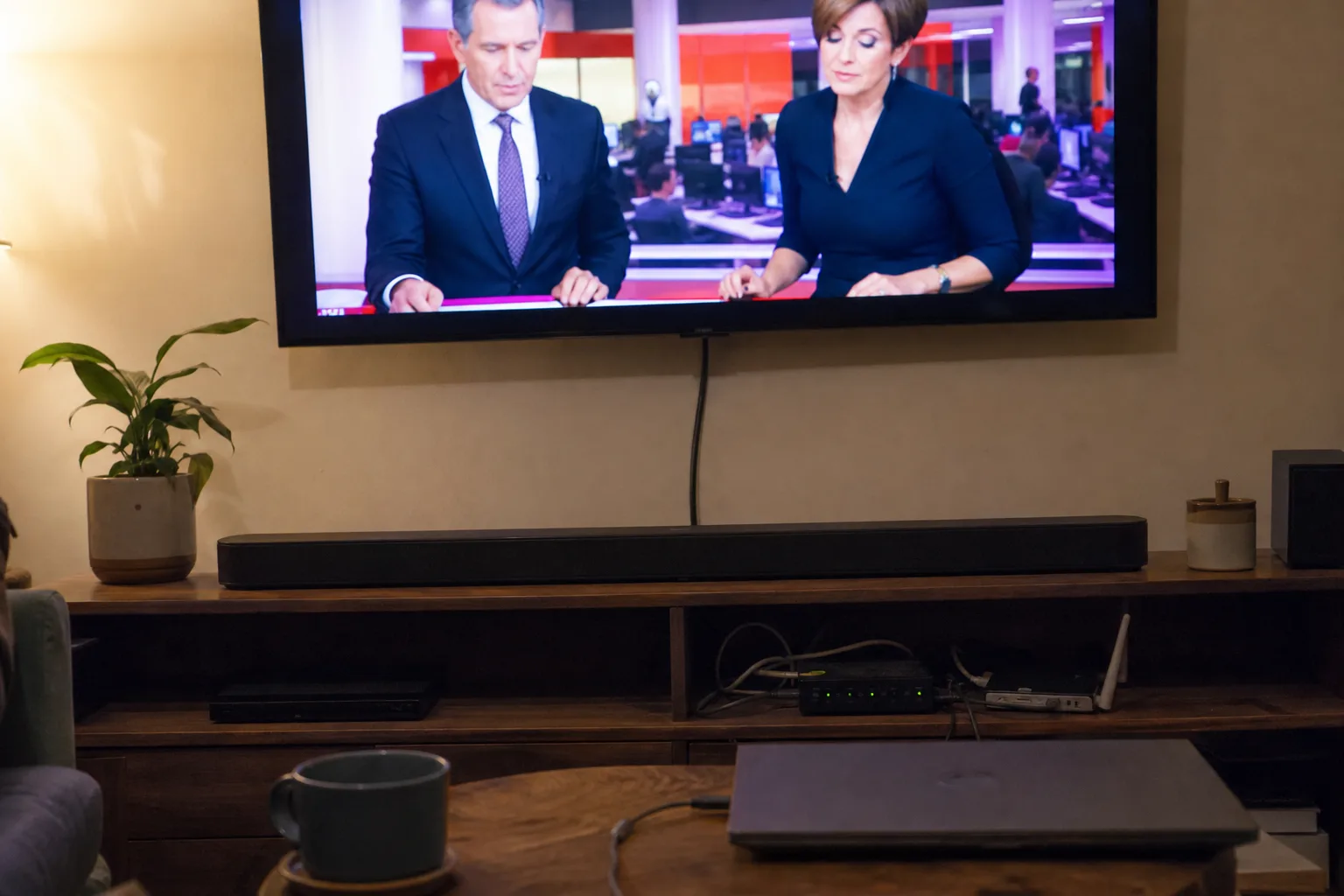
- Ga naar TV-instellingen > Geluid > Expertinstellingen en zet Digitale uitvoer op Auto of Pass‑through.
- Gebruik eARC/ARC naar je soundbar/receiver; zonder ARC krijg je vaak alleen stereo.
- AAC‑5.1 wordt op veel Tizen‑spelers naar stereo geconverteerd; kies waar mogelijk een AC‑3/EC‑3 audiotrack.
- Beeld > Expertinstellingen: zet Contrastverhoging/Dynamic Contrast uit bij SDR om een grijze waas te voorkomen.
Hot IPTV app configureren met externe IPTV-provider
De meeste gebruikers koppelen de app met een externe provider. Dit gaat zo:
-
Vraag een M3U-link of Xtream-code bij je provider.
-
Ga naar de officiële activatiepagina van Hot IPTV.
-
Vul je Device ID/MAC-adres in.
-
Plak de M3U-link en bevestig.
-
Herstart de app en je zenderlijst staat klaar.
Dit proces werkt bij zowel Nederlandse als internationale providers. Als je nog geen provider hebt, kun je kijken naar een betrouwbaar iptv abonnement
Hoe los ik inlogproblemen met M3U of Xtream Codes in Hot IPTV op Samsung op?
De meeste loginfouten komen door kleine type- of formatfouten. Controleer of je M3U‑URL volledig is (met http/https en poort), of je Xtream‑gegevens exact kloppen en dat er geen extra tekens in de link staan. Test met een browser of de URL überhaupt laadt. Werk zonodig met korte, schone URLs om invoer op de TV te beperken.
- Controleer M3U‑URL: begint met http(s) en bevat host:poort. Voorbeeld: http://example.com:8080/get.php?username=NAAM&password=WACHTWOORD&type=m3u&output=mpegts
- Verwijder dubbele slashes en spaties: vervang //get.php door /get.php en haal spaties aan het eind weg.
- Xtream Codes: vul domein (zonder /get.php), poort (meestal 80, 8080 of 2095), gebruikersnaam en wachtwoord exact in.
- Test in browser: plak de M3U‑link op een laptop/telefoon. Als er niet wordt gedownload of geladen, vraag een nieuwe link bij je provider.
- EPG los invoeren: gebruik een aparte EPG‑URL als de gids leeg is; niet alle providers bundelen EPG in de M3U.
- Karakterset: vermijd exotische tekens in wachtwoorden als de app daar problemen mee heeft; test met eenvoudige ASCII.
Blijft het misgaan? Vraag bij je provider om Xtream‑inlog naast M3U; die werkt vaak stabieler op Tizen‑spelers.
Vergelijking: Hot IPTV vs andere apps
Ik heb meerdere apps getest op mijn Samsung TV, en hier zijn mijn bevindingen:
| App | Voordelen | Nadelen |
|---|---|---|
| Hot IPTV | Licht, snel, makkelijk in gebruik | Niet standaard op alle modellen |
| Smart IPTV | Bekend en populair | Vaak instabiliteit, extra kosten |
| TiviMate (extern) | Krachtige opties, veel functies | Niet direct beschikbaar in Smart Hub |
| OTTPlayer | Gratis te gebruiken | Minder stabiel, beperkte functies |
Voor de meeste mensen is Hot IPTV de beste balans tussen gebruiksvriendelijkheid en stabiliteit.
Is een externe streamer (Fire TV of Google TV) een eenvoudiger alternatief?
Voor veel gebruikers wel. Op Fire TV en Google TV installeer je populaire IPTV‑spelers direct uit de store en typ je inloggegevens gemakkelijker. HDR/Dolby‑ondersteuning is vaak consistenter en updates komen sneller. Dit is een praktisch alternatief als de Tizen‑app ontbreekt of sideloaden te veel werk is.
| Optie | Installatiegemak | App‑beschikbaarheid | AV‑ondersteuning |
|---|---|---|---|
| Hot IPTV op Tizen | Smart Hub; sideload via Developer Mode | Afhankelijk van regio/model | Afhankelijk van stream/app‑capabilities |
| Fire TV / Google TV | Snel via store | Brede keuze aan IPTV‑apps | Vaak vlottere HDR/Dolby‑passthrough |
Praktische tips voor optimale ervaring
-
Gebruik altijd een VPN als je provider dat aanraadt.
-
Update regelmatig je M3U-playlist.
-
Test verschillende providers – kwaliteit kan sterk verschillen.
-
Overweeg naast Hot IPTV ook alternatieven, vooral als je zoekt naar specifieke pakketten voor iptv nederland.
Mijn ervaring in de praktijk
Sinds ik de app gebruik, heb ik nauwelijks nog naar andere oplossingen gekeken. Ik zap gemakkelijk met de afstandsbediening, kan eenvoudig nieuwe IPTV kanalen toevoegen op mijn Samsung TV en de beeldkwaliteit is top.
Wil je echt alles uit je TV halen? Combineer dan een stabiele internetverbinding met een goede IPTV-provider. Een aanrader is om verschillende IPTV pakketten te bekijken en te vergelijken voordat je beslist.
Conclusie: Complete gids voor Hot IPTV app Samsung installatie & configuratie
Het installeren en configureren van de Hot IPTV app op je Samsung Smart TV is verrassend eenvoudig. Volg gewoon de stappen uit deze handleiding en binnen een paar minuten heb je toegang tot honderden zenders.
Ik heb zelf ervaren dat de app snel, stabiel en gebruiksvriendelijk is. Natuurlijk kunnen er problemen zijn, maar met de tips in dit artikel kun je die eenvoudig oplossen.
En nog een laatste noot: ik deel dit puur vanuit mijn eigen ervaring. Ik heb geen samenwerking of sponsoring met Hot IPTV. Controleer altijd of je IPTV-provider legale rechten heeft voor de kanalen die je kijkt.
FAQ
Hoe weet ik of de Hot IPTV app compatibel is met mijn Samsung TV?
De app werkt meestal op modellen vanaf 2017. Staat de app niet in je Smart Hub, dan wordt je model waarschijnlijk niet ondersteund.
Kan ik de Hot IPTV app instellen met de afstandsbediening?
Ja, je kunt eenvoudig door menu’s bladeren, playlists laden en instellingen wijzigen met je standaard Samsung-afstandsbediening.
Wat doe ik als mijn M3U-playlist niet werkt?
Controleer of de link nog actief is. Soms verlopen M3U-links. Vraag in dat geval een nieuwe link aan bij je provider.
Is de Hot IPTV app gratis?
De app vereist op Samsung meestal een betaalde activatie (vaak met een proefperiode). Reserveer hiervoor budget, naast je aparte IPTV‑abonnement voor kanalen.
Hoe kan ik IPTV apps downloaden op Samsung TV als de app ontbreekt?
Sommige apps zijn niet beschikbaar in de Smart Hub. In dat geval kun je kijken naar alternatieve apps of, als de app ontbreekt in jouw regio/model, Developer Mode inschakelen en installeren via Tizen‑hulpmiddelen (bijv. Tizen Studio of een community‑installer zoals Apps2Samsung) in plaats van via USB.
Welke instellingen verbeteren de beeldkwaliteit?
Gebruik een bekabelde verbinding, stel de resolutie in op 1080p/4K en zet de streamingmode op Auto voor de beste resultaten.
Is het legaal om IPTV te gebruiken?
Dat hangt af van je provider. Controleer altijd of de aanbieder officiële rechten heeft voor de kanalen die jij kijkt.
Werkt een Android APK op mijn Samsung TV?
Nee. Samsung TV’s draaien Tizen en ondersteunen geen APK’s. Installeer via de Samsung Smart Hub of, als de app ontbreekt, via Developer Mode met Tizen‑tools.
Kan ik een APK installeren op mijn Samsung TV voor Hot IPTV?
Nee. Samsung Smart TV’s draaien Tizen en accepteren geen Android APK’s. Je installeert apps via de Samsung Smart Hub of via Tizen‑tools (Developer Mode) als de app niet in jouw store staat. Gebruik dus geen APK‑bestanden; die werken alleen op Android/Google TV en Fire TV.
| Platform | Bestandsformaat | Installatiemethode |
|---|---|---|
| Samsung Smart TV (Tizen) | .wgt (Tizen web app) | Smart Hub of via Developer Mode/Tizen‑tools |
| Android/Google TV & Fire TV | .apk | Play Store/Amazon Appstore of handmatig sideloaden |
Hoe zet ik Developer Mode aan op mijn Samsung TV voor Tizen-sideloading?
Je kunt alleen sideloaden als Developer Mode aan staat en de TV via het netwerk met je PC kan praten. Zet Developer Mode aan vanuit het Apps‑scherm met de afstandsbediening, stel het ontwikkelaars‑IP in en installeer daarna de .wgt via Tizen Studio of een community‑installer zoals Apps2Samsung.
- Zorg dat TV en PC op hetzelfde netwerk zitten (bij voorkeur bekabeld).
- Open Apps op de TV en druk 1‑2‑3‑4‑5 op de afstandsbediening.
- Zet Developer Mode op Aan en voer bij Developer IP het IP‑adres van je PC in.
- Herstart de TV.
- Installeer op de PC Tizen Studio of start een installer (bijv. Apps2Samsung), verbind via het IP en deploy de .wgt.
- Let op: Developer Mode kan na updates/30 dagen uit gaan. Plan om dit zo nodig opnieuw te activeren; sideloaded apps kunnen anders verdwijnen.
Tip: sommige tools laten je een app vooraf configureren (bijv. M3U/EPG inpakken) zodat je na installatie niet hoeft te typen op de TV.