




Kort antwoord: Bepaal eerst of de storing bij jou ligt of bij je aanbieder. Werken Netflix en YouTube wel, dan is het probleem je IPTV-app of aanbieder; werken die ook niet, dan ligt het aan je internetverbinding. Volg daarna alleen de stappen die voor jouw situatie gelden, in plaats van blind elke fix te proberen.
In het kort:
- Werken Netflix en YouTube wel maar IPTV niet? Dan ligt het probleem bij je IPTV-app of aanbieder, niet bij je internet.
- Buffering los je in de meeste gevallen op met een ethernetkabel, een routerherstart en het legen van de app-cache.
- Zwart scherm met werkend geluid wijst meestal op een HDMI-, HDR- of motion-smoothing-conflict, niet op je internetverbinding.
- Ziggo-klanten hebben vaker avond-piekuurproblemen door het gedeelde coaxnetwerk; een vaste verbinding of andere DNS-server helpt vaak.
- Richtlijn voor bandbreedte: SD vanaf 5 Mbps, HD vanaf 10 Mbps, 4K vanaf 25 Mbps, met een ping onder de 50 ms.
Heb je een IPTV storing en wil je weten of het aan jou ligt of aan je aanbieder? Dat is precies de vraag die de meeste troubleshoot-gidsen overslaan. Ze sturen je meteen naar “herstart je router” zonder je te helpen de oorzaak te vinden.
Deze gids werkt anders. Eerst bepaal je in 30 seconden waar de storing vandaan komt. Dan volg je alleen de stappen die voor jouw situatie gelden. Geen tijdverspilling aan irrelevante fixes.
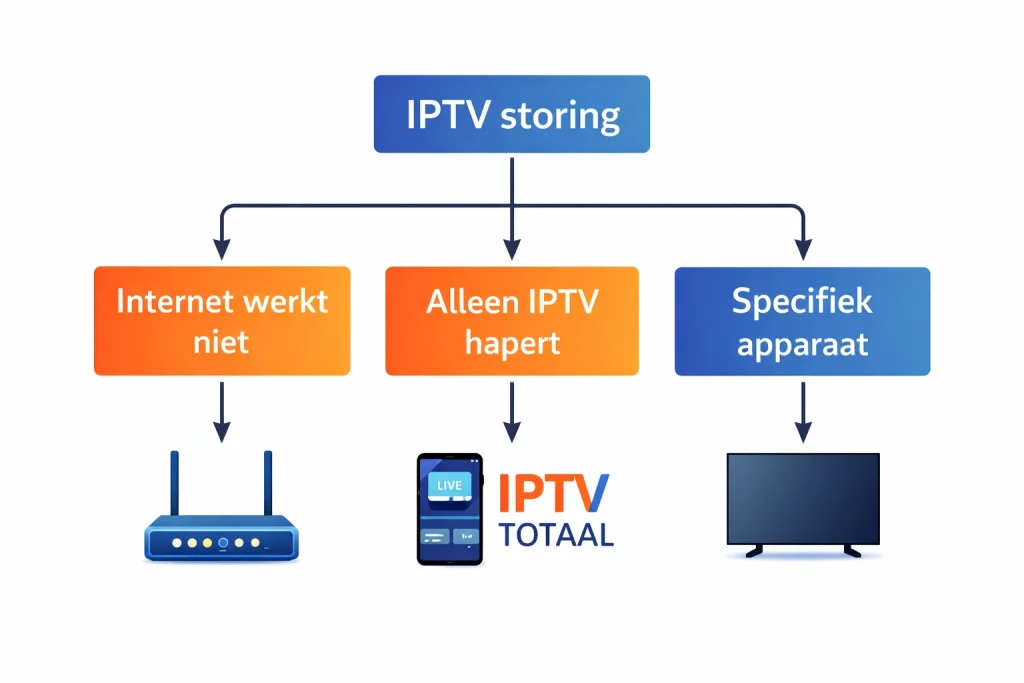
1. Ligt de IPTV storing bij jou of bij je aanbieder?
Dit is de vraag die je als eerste moet beantwoorden. De aanpak verschilt namelijk volledig.
Als Netflix en YouTube ook niet werken op hetzelfde apparaat: het probleem zit in je internetverbinding, niet in IPTV. Ga naar sectie 3.
Als Netflix en YouTube wel werken maar IPTV niet: het probleem zit bij je IPTV-app, je apparaat, of je IPTV-aanbieder. Lees verder.
Als IPTV op je telefoon wel werkt maar op je tv niet: het probleem zit in dat specifieke apparaat of de app-installatie op dat apparaat. Ga naar sectie 4.
Als alle zenders tegelijk uitvallen op meerdere apparaten, terwijl je internet gewoon werkt: de storing ligt bij je IPTV-aanbieder. Neem direct contact op met de klantenservice. Als je klant bent bij IPTV Totaal ben je 24 uur per dag bereikbaar via de chat op de website.
| Symptoom | Meest waarschijnlijke oorzaak | Eerste actie |
|---|---|---|
| Alles doet het niet | Internetverbinding | Speedtest op fast.com |
| Alleen IPTV hapert | App of aanbieder | Test op tweede apparaat |
| Eén zender valt weg | Stream tijdelijk offline | Wacht 10 minuten, probeer opnieuw |
| Zwart scherm, geluid werkt | HDMI of codec probleem | Zie sectie 4 |
| “Cannot connect” melding | Server of abonnement | Zie sectie 5 |
| Inlogfout of verkeerde gegevens | Account of inloggegevens | Zie sectie 6 |
| Alleen ’s avonds problemen | Piekuur of Ziggo coax | Zie secties 7 en 8 |
Heb je wel beeld en geluid, maar werkt alleen de programmagids (EPG) niet of toont hij verkeerde of lege tijden? Dat is een ander, specifiek probleem dat deze gids niet behandelt; onze EPG-storingsgids gaat per oorzaak in op de oplossing.
2. Snelheidscheck: wat heb je minimaal nodig?
Doe eerst een snelheidstest via fast.com op hetzelfde apparaat als waarop je IPTV kijkt, of via een kabel direct aan je router. Speedtest.net is een goed alternatief als je ook de ping en jitter wilt zien.
| Kwaliteit | Minimale snelheid | Aanbevolen | Ping max |
|---|---|---|---|
| SD (480p) | 5 Mbps | 10 Mbps | 80 ms |
| HD (1080p) | 10 Mbps | 25 Mbps | 50 ms |
| 4K / UHD | 25 Mbps | 50 Mbps | 30 ms |
| 4K + meerdere schermen | 50 Mbps | 100 Mbps | 20 ms |
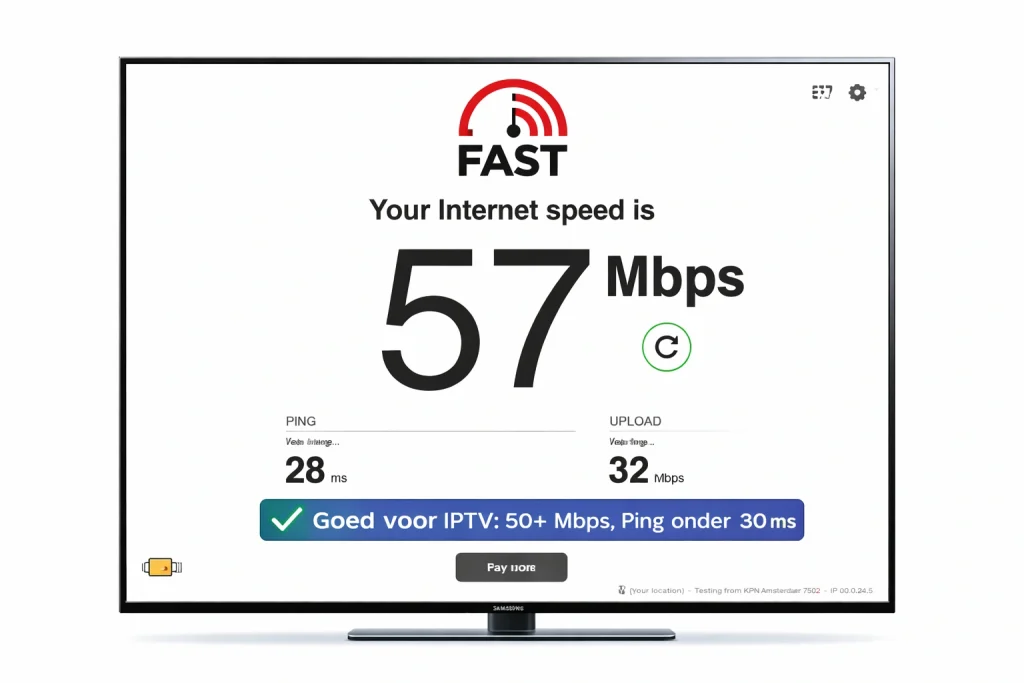
Let niet alleen op de downloadsnelheid. Een hoge ping boven de 80 ms of sterke jitter (wisselende vertraging) veroorzaakt net zoveel haperingen als een trage verbinding, ook als je snelheid op papier prima lijkt.
Haal je de minimale snelheid wel maar hapert IPTV toch? Dan ligt het bijna altijd aan wifi-interferentie of de kwaliteit van je coaxverbinding bij Ziggo. Gebruik waar mogelijk een ethernetkabel direct vanuit je router naar je IPTV-apparaat. Heb je Ziggo thuis, lees dan eerst sectie 8 over Ziggo-specifieke problemen.
3. IPTV buffert en hapert
Buffering is de meest voorkomende IPTV storing in Nederland. Voordat u instellingen gaat wijzigen, is het eerste wat u wilt weten: stopt één zender of film, of haperen ze allemaal?
| Wat ziet u? | Wat zegt dat? |
|---|---|
| Één zender of film hapert, andere spelen goed | Waarschijnlijk niet uw netwerk: probeer dezelfde bron later nogmaals voor u iets wijzigt |
| Alles hapert, ook andere apps op hetzelfde apparaat | Controleer eerst uw netwerk: bereik, kabel en routerbelasting |
| Andere apps werken prima, alleen de IPTV-app niet | Waarschijnlijk de app of uw account, niet uw internetverbinding |
| Geluid werkt, beeld blijft zwart | Vaak een afspeelprobleem, niet per se te weinig snelheid (zie sectie 4) |
In de meeste gevallen lost u het buffering-probleem op met deze stappen. Verander steeds één ding tegelijk en test daarna opnieuw, anders weet u achteraf niet welke stap het daadwerkelijk oploste.
Stap 1: Sluit de wifi uit. Verbind je IPTV-apparaat met een ethernetkabel en test opnieuw, met dezelfde zender en kwaliteitsinstelling als daarvoor. Als het probleem verdwijnt, zit de oorzaak in je wifi-signaal en niet in IPTV zelf. Kies dan voor het 5 GHz-netwerk van je router in plaats van 2,4 GHz. Gebruikt u ook een VPN? Schakel die tijdelijk uit als extra test: onze gids over VPN en IPTV legt uit waarom een VPN haperingen soms juist kan verergeren.
Stap 2: Herstart je router. Schakel hem 30 seconden volledig uit. Dit vernieuwt je IP-adres en lost tijdelijke verbindingsfouten op.
Stap 3: Sluit andere apparaten af. Downloads, games en videogesprekken op andere apparaten in huis verbruiken bandbreedte. Sluit ze tijdelijk af en test opnieuw.
Stap 4: Verlaag de streamkwaliteit tijdelijk. Zet de resolutie in je IPTV-app van 4K naar 1080p. Als het bufferen stopt, is je verbinding te traag voor 4K en heb je een sneller internetabonnement nodig, of een stabielere verbinding via kabel. Let op: een snelheidstest meet alleen een momentopname naar één testserver, niet wat uw verbinding op dat moment echt aankan richting de streamingserver; vertrouw daarom ook op wat u daadwerkelijk ziet, niet alleen op het testresultaat.
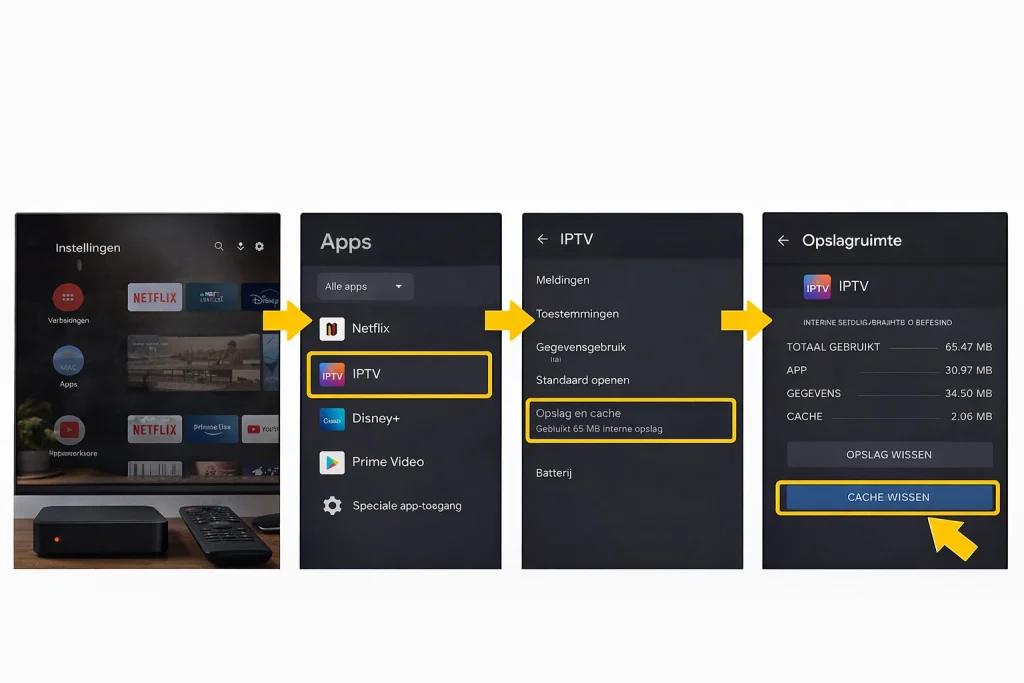
Stap 5: Wis de cache van de IPTV-app. Op Android-apparaten: Instellingen > Apps > jouw IPTV-app > Opslag > Cache wissen. Start de app daarna opnieuw op.
Buffering, stutter of judder: wat is precies het verschil?
Deze drie termen worden vaak door elkaar gebruikt, maar wijzen op verschillende oorzaken. Buffering is wanneer het beeld herhaaldelijk stopt met een laadwieltje: uw beschikbare bandbreedte is op dat moment lager dan de bitrate van de stream, op te lossen met de stappen hierboven. Judder zijn regelmatige, ritmische “sprongetjes” tijdens camerabewegingen, veroorzaakt doordat de vernieuwingsfrequentie van uw tv niet overeenkomt met de framerate van de video: een tv met 60Hz (of 120/240Hz) geeft hier de beste resultaten. Stutter zijn onvoorspelbare korte pauzes waarbij het geluid doorspeelt en het beeld een paar frames overslaat: dit wijst vaker op de app of het apparaat dan op uw internetverbinding. Gebruikt u een Android TV-kastje zoals de Nvidia Shield, dan vindt u in onze Nvidia Shield TV installatiegids per type hapering de bijbehorende apparaatinstelling.
Wat vermeldt u als u contact opneemt met support?
Hoe specifieker uw melding, hoe sneller het opgelost is. Vermeld: uw apparaat en app (bijvoorbeeld “TiviMate op een Formuler Z11”), of één bron hapert of alles, het tijdstip, en of het verschil maakte toen u een kabel gebruikte in plaats van wifi. Bijvoorbeeld: “Zender X hapert na ongeveer vijf minuten via wifi, zender Y blijft gewoon spelen. Met een kabel keek ik tien minuten zonder diezelfde onderbreking.” Dat is bruikbaarder voor onze support dan alleen “IPTV werkt niet”. Maak gerust een schermafbeelding van een foutmelding, maar scherm uw wachtwoord en volledige M3U-link daarbij af: die link geeft directe toegang tot uw account en hoort niet in een screenshot of een openbaar forum thuis.
Als geen van deze stappen helpt en je internetverbinding prima is, neem dan contact op met je IPTV-aanbieder. Het kan zijn dat de server overbelast is of dat jouw specifieke IP-adres wordt geblokkeerd na meerdere mislukte verbindingspogingen. Gebruikers van IBO Player zien in dit geval vaak een specifieke foutmelding in de app; onze gids voor IBO Player dat niet meer werkt wijst per foutmelding direct naar de oorzaak.
Kijkt u op een MAG-box en laadt de portal niet, dan is dat zelden een buffering-probleem: onze MAG-box installatiegids behandelt de drie echte oorzaken van een vastlopende portal. Gebruikt u een Xiaomi Mi Box S, let dan specifiek op de buffer-instelling: door het beperkte werkgeheugen kan een te hoge buffer het haperen juist verergeren, zoals uitgelegd in onze Mi Box S installatiegids.
Moet je IBO Player nog voor het eerst instellen of activeren? Onze complete IBO Player installatiegids behandelt dat stap voor stap.
4. IPTV zwart scherm maar geluid werkt wel
Dit is een specifiek probleem dat los staat van je internetverbinding. Het geluid werkt, dus de stream komt aan. Het probleem zit in hoe het beeld wordt weergegeven.
Oorzaak 1: HDR of Dolby Vision conflict. Moderne IPTV-streams sturen soms HDR-signalen die niet alle TV’s correct verwerken. Ga naar de beeldinstellingen van je TV en zet HDR of Dolby Vision tijdelijk uit. Start de stream opnieuw.
Oorzaak 2: HDMI-kabel of poort. Wissel van HDMI-poort op je TV. Probeer ook een andere HDMI-kabel. Een defecte of te goedkope HDMI-kabel verstuurt het geluidssignaal wel maar het beeldsignaal niet altijd stabiel, zeker niet bij 4K.
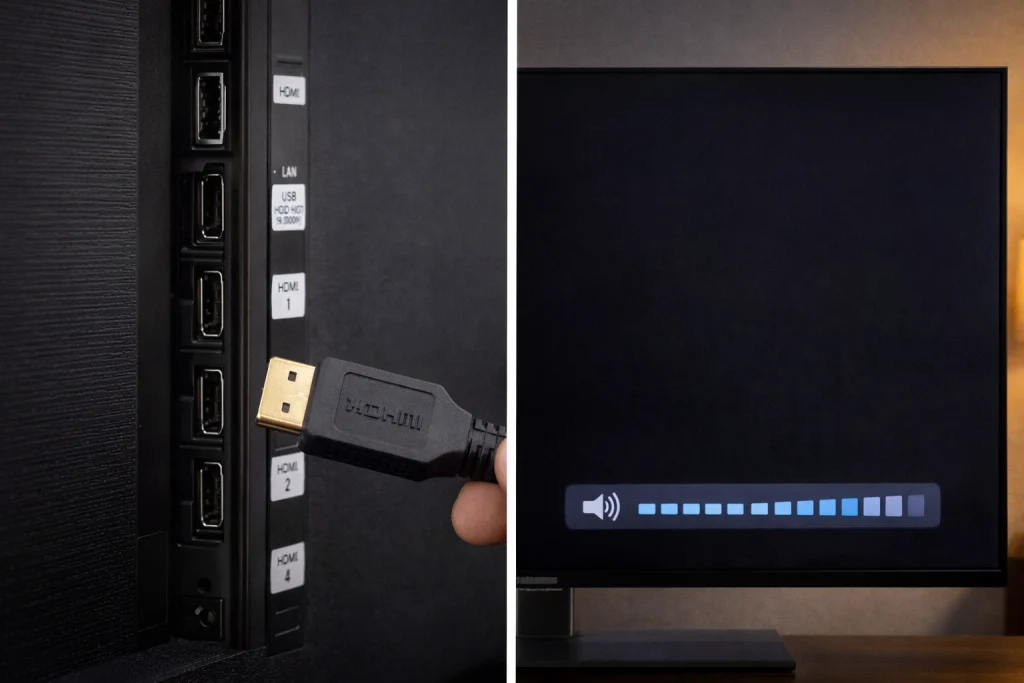
Oorzaak 3: Motion smoothing op de TV. Functies zoals “TruMotion” (LG), “Motion Plus” (Samsung) of “Motionflow” (Sony) veroorzaken soms een zwart scherm bij bepaalde IPTV-streams. Zet deze functie uit via de beeldinstellingen van je TV.
Oorzaak 4: Hardware-decoding in de app. Open de instellingen van je IPTV-app en zet hardware-decoding uit, of juist aan als het al uit stond. Sommige streams vereisen software-decoding om correct weer te geven. In de IPTV Smarters Pro handleiding vind je precies waar je deze instelling terugvindt per apparaattype.
Oorzaak 5: De stream zelf is offline. Probeer een ander kanaal. Als andere kanalen wel beeld geven maar dit specifieke kanaal niet, is de stream tijdelijk offline bij je aanbieder.
5. Foutmelding “Cannot connect to server”
Deze foutmelding betekent dat je apparaat de IPTV-server niet kan bereiken. Er zijn vier veelvoorkomende oorzaken.
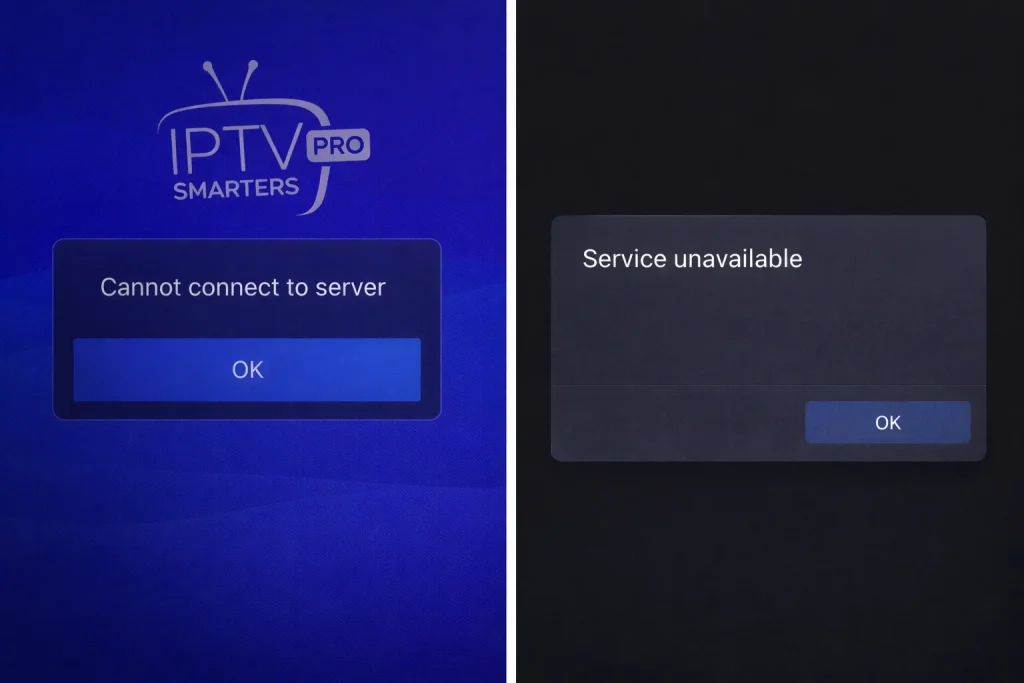
Je abonnement is verlopen. Controleer of je IPTV-abonnement nog actief is. Sommige aanbieders blokkeren de toegang automatisch zonder waarschuwing na het verlopen van de betaalperiode. Log in op het klantenportaal van je aanbieder.
Je hebt een VPN actief. Sommige IPTV-servers weigeren verbindingen via VPN. Schakel je VPN tijdelijk uit en probeer opnieuw.
Je IP-adres is tijdelijk geblokkeerd. Dit gebeurt soms na te veel mislukte inlogpogingen of na het gelijktijdig verbinden van meer apparaten dan je abonnement toestaat. Neem contact op met de klantenservice om je IP te deblokkeren.
Je hebt meer gelijktijdige verbindingen dan toegestaan. Controleer hoeveel schermen je abonnement toestaat. Als je IPTV op meerdere apparaten tegelijk draait, sluit dan de andere apparaten af en probeer opnieuw.
Krijg je in plaats daarvan specifiek een HTTP 403-foutmelding? Dat heeft een eigen, iets andere oorzaak. Onze gids over HTTP 403 bij IPTV behandelt dat foutcode-specifiek.
6. IPTV inlogfout of verkeerde inloggegevens
Dit is een ander probleem dan “Cannot connect to server” uit sectie 5: daar bereikt je apparaat de server niet, hier bereikt het de server wel, maar wordt je login geweigerd. De twee voelen voor gebruikers hetzelfde aan, maar de oorzaak en oplossing verschillen.
Controleer eerst je M3U-link of Xtream Codes-gegevens letterlijk. Een M3U-link bevat vaak een lang token dat per provider verloopt of wijzigt na een accountvernieuwing. Kopieer de link opnieuw vanuit het klantenportaal van je aanbieder in plaats van een eerder opgeslagen versie te hergebruiken. Bij Xtream Codes-logins controleer je serveradres, gebruikersnaam en wachtwoord apart: een enkele spatie of hoofdletter die ontbreekt is al genoeg om de login te laten mislukken.
Je abonnement is verlopen of nog niet geactiveerd. Een inlogfout die plotseling optreedt terwijl eerder alles werkte, wijst vaker op een verlopen betaalperiode dan op een technisch probleem. Log in op het klantenportaal van je aanbieder om de status van je abonnement te controleren, los van wat de IPTV-app zelf meldt.
Je zit aan het apparaatlimiet van je abonnement. De meeste IPTV-abonnementen staan een vast aantal gelijktijdige verbindingen toe. Log je in op een nieuw apparaat terwijl het account al actief is op het maximale aantal andere apparaten, dan weigert de server de nieuwe login. Sluit de app op een ander apparaat af en probeer opnieuw.
Je IP-adres is tijdelijk geblokkeerd na meerdere mislukte pogingen. Een paar keer achter elkaar verkeerde gegevens invoeren kan, afhankelijk van de aanbieder, een tijdelijke blokkade activeren als beveiliging tegen misbruik. Wacht 15 tot 30 minuten en probeer het dan opnieuw met gecontroleerd gekopieerde gegevens, of neem contact op met de klantenservice om de blokkade handmatig op te heffen.
7. IPTV storing alleen ’s avonds
Als IPTV overdag prima werkt maar ’s avonds tussen 19:00 en 23:00 uur begint te haperen, is er sprake van een piekuurprobleem. Dit is een bekend fenomeen in Nederland, vooral bij Ziggo-klanten.
Tijdens piekuren gebruiken veel mensen tegelijkertijd internet in dezelfde wijk. Het gedeelde coaxnetwerk van Ziggo krijgt dan meer belasting te verwerken, wat leidt tot hogere ping, meer jitter, en uiteindelijk IPTV-storingen, zelfs als je een snel abonnement hebt.
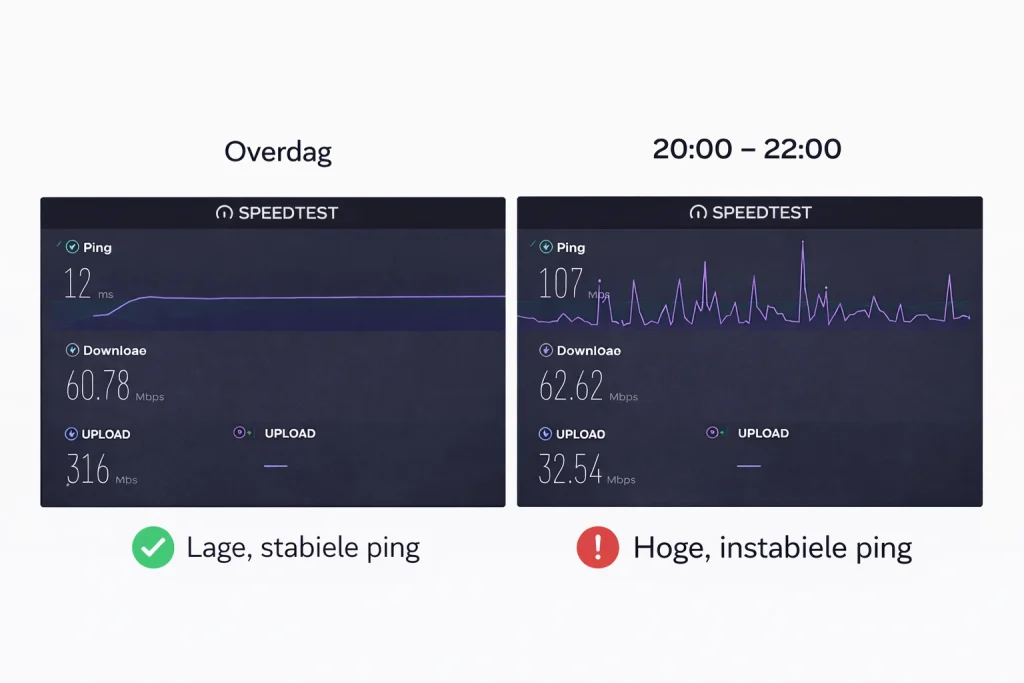
Dit los je op door:
- Je IPTV-apparaat via een ethernetkabel te verbinden in plaats van wifi
- In de instellingen van je IPTV-app te kiezen voor een lagere bufferinstelling, zodat de stream vaker opnieuw synchroniseert
- Te controleren of je aanbieder meerdere servers aanbiedt en ’s avonds te wisselen van server
Als het probleem structureel is, overweeg dan over te stappen naar een glasvezelverbinding van KPN of Odido (het voormalige T-Mobile). Op glasvezel is de bandbreedte niet gedeeld met buren en treden piekuurproblemen nauwelijks op.
8. IPTV storing specifiek op Ziggo
Dit verdient een aparte sectie omdat het een veelvoorkomend en specifiek probleem is. Op het forum Kodi-Forum.nl beschrijven meerdere gebruikers hetzelfde patroon: IPTV werkt perfect op KPN, mobiele data of glasvezel, maar hapert constant op Ziggo, zelfs met een snel abonnement.
De oorzaak is niet de snelheid maar de netwerkarchitectuur. Ziggo gebruikt een coaxnetwerk dat bandbreedte deelt per wijk. Daarnaast blokkeert of vertraagt Ziggo soms IPTV-streams op poortniveau. Sommige aanbieders werken om dit heen door hun servers op poort 80 te draaien in plaats van poort 8080.
Zet de wifi-optie volledig uit op je IPTV-box terwijl je met ethernet verbonden bent. Sommige Android-boxen blijven proberen via wifi te verbinden ook al zit er een kabel in.
Verander de DNS-instellingen van je router naar 1.1.1.1 (Cloudflare) of 8.8.8.8 (Google). Ga naar de beheeromgeving van je Ziggo-modem en pas de DNS aan onder de netwerkinstellingen. Dit omzeilt DNS-blokkering door Ziggo.
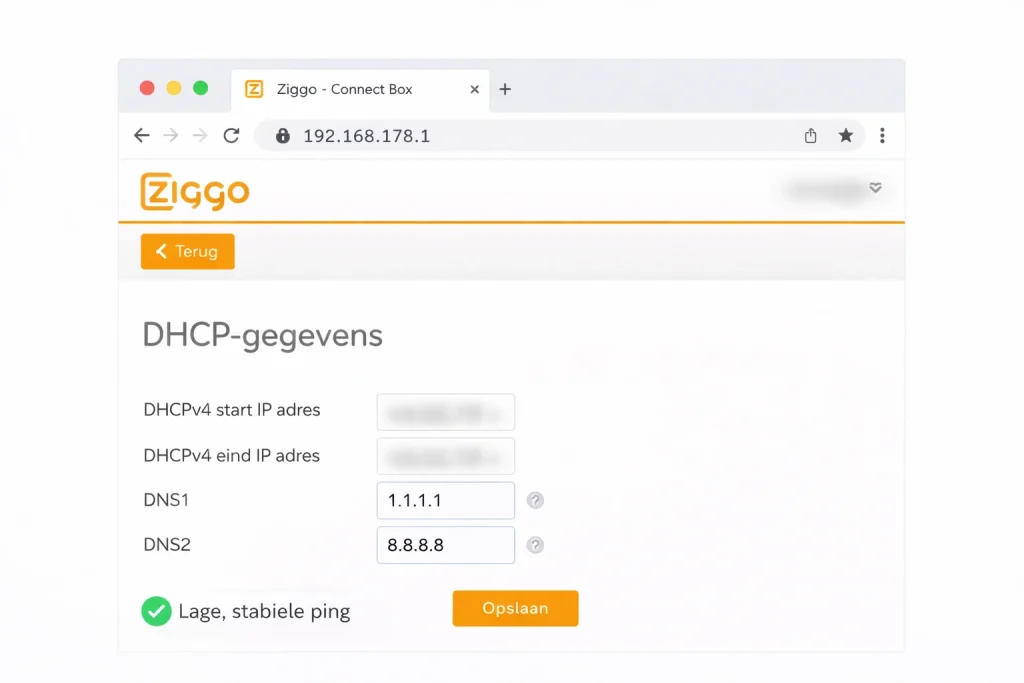
Zet je Ziggo-modem in bridge-modus en gebruik een eigen router. Dubbel NAT, waarbij het Ziggo-modem en je eigen router beide als router fungeren, veroorzaakt verbindingsproblemen bij IPTV-streams.
Test tijdelijk met een mobiele hotspot. Als IPTV via 4G of 5G wel werkt maar via Ziggo niet, bevestigt dit dat het probleem in het Ziggo-netwerk zit en niet in je IPTV-app of abonnement. Zie je na die test dat alles soepel loopt, dan weet je dat een andere internetprovider de structurele oplossing is.
Werkt niets van het bovenstaande en blijft de storing structureel? Dan is overstappen naar een glasvezelaanbieder de enige definitieve oplossing. In 2026 heeft ruim 70 procent van de Nederlandse huishoudens toegang tot glasvezel via KPN, Odido of een regionale aanbieder. Loop je tegen andere Ziggo-specifieke foutmeldingen aan, dan behandelt onze gids over IPTV dat niet werkt op Ziggo dat uitgebreider.
Ben je klant bij KPN in plaats van Ziggo en loopt IPTV daar specifiek vast, bijvoorbeeld via de Experia Box of na een firmware-update? Onze gids over KPN IPTV problemen behandelt dat per foutmelding.
Gebruik je in plaats daarvan een Formuler Z11 Pro Max en zie je problemen die hier niet worden genoemd, bijvoorbeeld met de afstandsbediening of een specifieke foutcode? Onze Formuler Z11 Pro Max probleemgids gaat dieper in op apparaat-specifieke fixes.
9. IPTV Smarters werkt niet na update
App-updates zijn een veelvoorkomende oorzaak van plotselinge IPTV-storingen. Na een update kunnen instellingen worden gereset of kan de app tijdelijk incompatibel zijn met bepaalde serverformaten.
Doe dit in deze volgorde:
- Sluit de app volledig af via de taakbeheerder van je apparaat
- Wis de cache: Instellingen > Apps > IPTV Smarters Pro > Cache wissen
- Open de app opnieuw en controleer of je M3U-link of Xtream Codes-gegevens nog correct zijn ingesteld
- Controleer of de tijdzone in de app op Amsterdam staat, want een verkeerde tijdzone verstoort de EPG en soms ook de verbinding
- Als de app na de update structureel problemen geeft, verwijder hem dan volledig en installeer hem opnieuw via de officiële bron
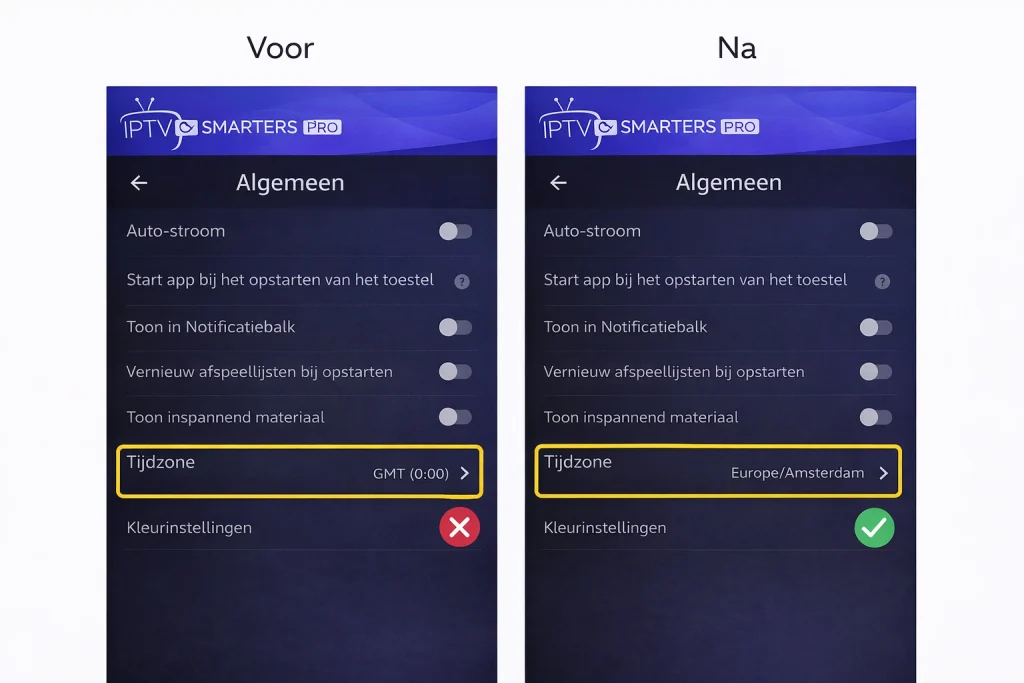
Heb je de app geinstalleerd via een APK van een onbekende website? Installeer dan de officiële versie opnieuw via de Google Play Store of de Amazon App Store op je Firestick. Inofficiële versies bevatten soms verouderde of aangepaste code die verbindingsproblemen veroorzaakt. Een volledig overzicht van alle veelvoorkomende oorzaken vind je in ons artikel IPTV Smarters Pro werkt niet meer, inclusief stap-voor-stap fixes per foutmelding.
Loopt de app specifiek vast op het moment dat je wisselt tussen meerdere accounts, in plaats van na een update? Dat is een iets ander probleem; zie onze gerichte gids over IPTV Smarters dat blijft hangen bij account wisselen.
Heb je de basisstappen al geprobeerd en kom je er nog steeds niet uit? Bekijk dan de complete IPTV Smarters Pro handleiding voor een volledig overzicht van alle instellingen per apparaattype.
10. Wanneer is een IPTV storing voorbij?
Als de storing bij je aanbieder ligt, wil je weten wanneer je weer gewoon kunt kijken. De meeste kortdurende storingen bij IPTV-aanbieders duren tussen de 15 minuten en 2 uur. Grotere serverstoringen kunnen incidenteel langer duren.
Controleer bij een storing altijd eerst of andere klanten hetzelfde melden. Kijk op de statuspagina van je aanbieder of stuur een bericht via de klantenservice. Als je klant bent bij IPTV Totaal sturen we bij grotere storingen een statusupdate via de chat en onze contactpagina.
Wil je weten of IPTV “weer in de lucht” is zonder zelf te hoeven testen? Verbind kort je IPTV-app opnieuw. Als de kanaallijst laadt en de eerste stream binnen 10 seconden start, is de storing voorbij.
Heb je na een storing besloten dat je huidige aanbieder te vaak uitvalt? Dan is het misschien tijd om te vergelijken. Je kunt vandaag nog zonder verplichtingen een IPTV-abonnement met gratis proefperiode aanvragen om het verschil zelf te testen.
11. Je hebt een fix geprobeerd, hoe weet je dat die ook echt werkt?
Dit is anders dan wachten tot een storing bij je aanbieder voorbij is (zie sectie 10): hier heb je zelf iets aangepast, een instelling gewijzigd of de app herstart, en wil je zeker weten dat het probleem niet over vijf minuten terugkomt. Een stream die 30 seconden goed loopt, wil dat niet garanderen. Controleer deze drie dingen voor je de fix als geslaagd beschouwt.
Laat een zender minimaal 10 minuten doorlopen, bij voorkeur een zender met veel beweging zoals sport of een actiefilm. Buffering na een herstart komt vaak pas terug na een paar minuten, niet direct. Schakel daarna twee keer van zender om te checken of het wisselen zelf ook stabiel blijft, niet alleen het kijken naar één vaste zender. Test tot slot op het drukste moment van de dag dat je normaal kijkt, meestal tussen 19:00 en 22:00. Een fix die overdag werkt maar ’s avonds weer breekt, wijst meestal op een bandbreedteprobleem dat je nog niet hebt opgelost, zie sectie 2.
Blijft de storing na deze check terugkomen, ga dan terug naar de sectie die bij jouw symptoom past en controleer of je een stap hebt overgeslagen. Aanhoudende problemen na het doorlopen van de volledige gids zijn meestal aanbieder-specifiek, neem in dat geval contact op met je IPTV-provider.
12. Veelgestelde vragen
Wat moet ik doen als mijn IPTV niet werkt?
Controleer eerst of Netflix en YouTube ook niet werken. Werken die wel, dan ligt het aan je IPTV-app of aanbieder. Werken die ook niet, dan is je internetverbinding het probleem. Herstart je router en test opnieuw.
Hoe kan ik IPTV kijken zonder buffering?
Verbind uw apparaat via een netwerkkabel in plaats van Wi-Fi, controleer of uw snelheid en ping voldoen aan de tabel in sectie 2, en sluit andere apparaten die bandbreedte verbruiken tijdelijk af. Blijft het bufferen? Verlaag dan tijdelijk de streamkwaliteit naar 1080p: als dat wel soepel loopt, is uw verbinding de beperkende factor, niet uw IPTV-dienst.
Waarom laadt mijn IPTV-app niet op?
Dat wijst meestal niet op een storing bij je aanbieder, maar op de app zelf. Sluit de app volledig af via de taakbeheerder, wis het cache-geheugen in de instellingen van je apparaat en open de app opnieuw. Blijft hij vastlopen bij het opstartscherm, verwijder en herinstalleer de app dan volledig.
Ligt de IPTV storing bij mij of bij de aanbieder?
Als Netflix en YouTube wel werken maar IPTV niet, en als de storing op meerdere apparaten tegelijk optreedt terwijl je internet werkt, ligt de storing bij je IPTV-aanbieder. Neem dan direct contact op met de klantenservice.
Waarom hapert IPTV alleen ’s avonds?
Dat is een piekuurprobleem. Tussen 19:00 en 23:00 uur is het internetgebruik in Nederland het hoogst. Op het gedeelde coaxnetwerk van Ziggo leidt dit tot hogere latency en IPTV-haperingen. Een ethernetkabel en, op langere termijn, overstappen naar glasvezel zijn de oplossingen.
Wat doe ik bij een zwart scherm terwijl het geluid wel werkt?
Zet HDR en motion smoothing uit op je TV, wissel van HDMI-poort en kabel, en schakel hardware-decoding in of uit in je IPTV-app. Als alleen dit ene kanaal een zwart scherm geeft maar andere kanalen wel werken, is de stream tijdelijk offline bij de aanbieder.
Hoe lang duurt een IPTV storing?
Kortdurende storingen bij een aanbieder duren gemiddeld 15 minuten tot 2 uur. Storingen aan je eigen router of internetverbinding los je zelf op in een paar minuten door te herstarten.
Is een IPTV storing hetzelfde als een storing bij Ziggo?
Nee. Een IPTV storing betekent dat de videostream niet werkt. Dat kan aan je eigen netwerk liggen, aan je apparaat, of aan de IPTV-aanbieder. Een Ziggo-storing betekent dat het internetnetwerk van Ziggo zelf plat ligt. Controleer storingen.nl voor actuele Ziggo-meldingen in jouw postcodegebied.
Is kijken naar IPTV strafbaar?
Het kijken zelf is zelden het probleem, de legaliteit hangt af van of de aanbieder uitzendrechten heeft voor de getoonde content. Individuele kijkers die gepakt worden bij een illegale dienst riskeren doorgaans een boete in de orde van €150 tot €500. Stichting BREIN richt haar handhaving vrijwel altijd op verkopers, niet op kijkers.