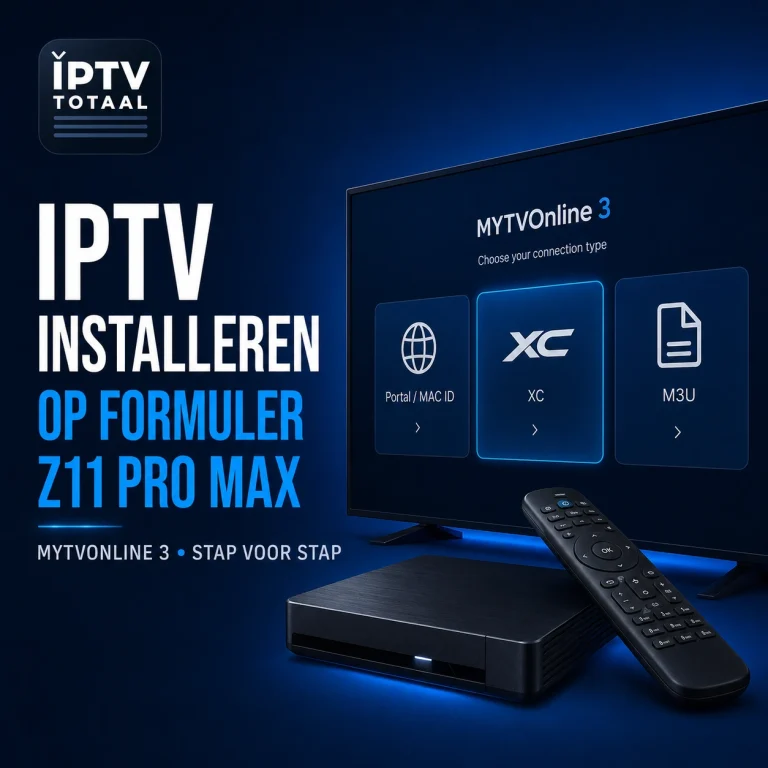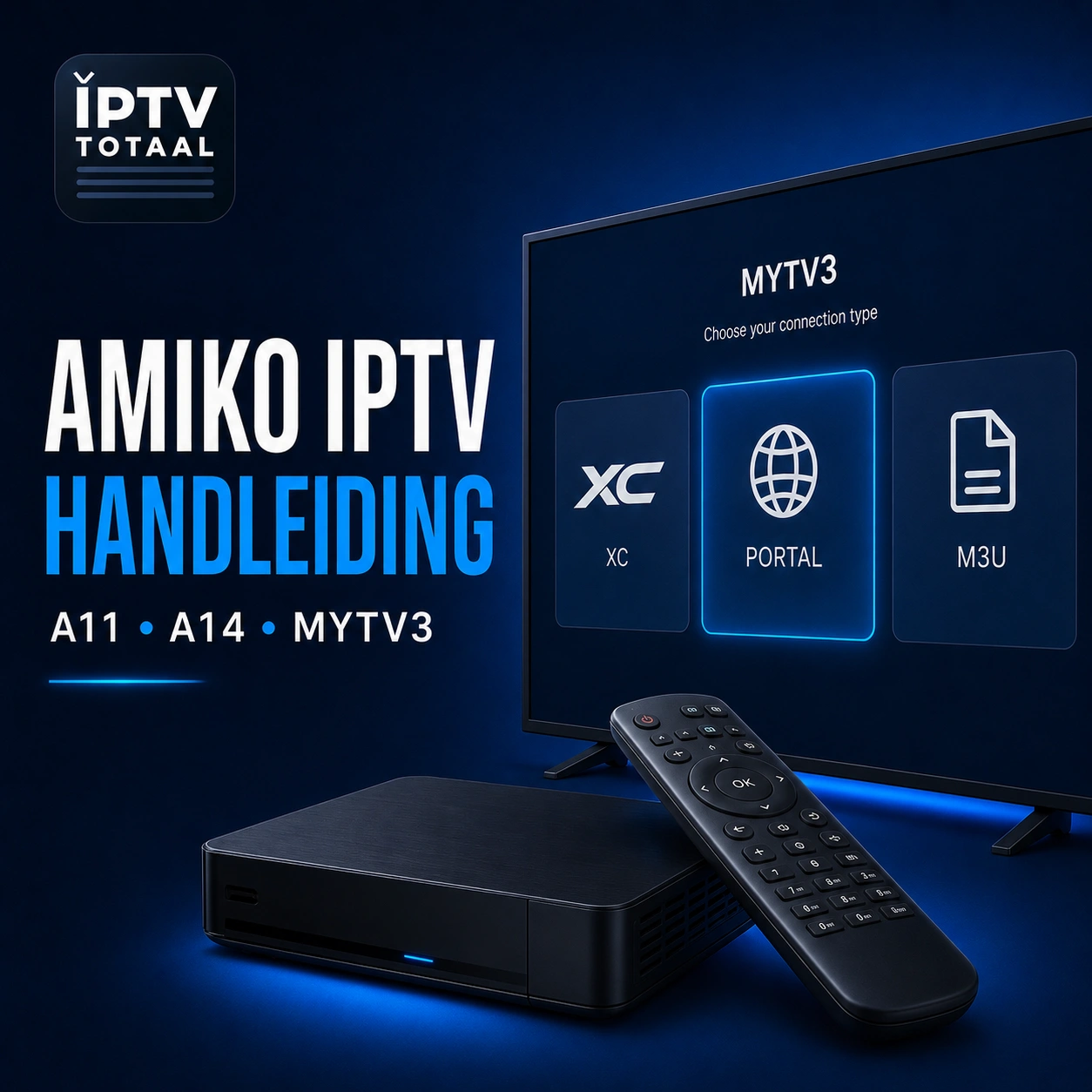

Deze Amiko IPTV handleiding helpt je MYTV3 instellen op een compatibele Amiko A11 of A14. Controleer het model, kies XC of Portal op basis van je gegevens en test daarna de zenderlijst en EPG. Oudere ontvangers kunnen andere software gebruiken.
Kort antwoord: sluit de Amiko via HDMI en bij voorkeur Ethernet aan. Werk het systeem bij, open MYTV3 en voeg één contentbron toe. Gebruik XC bij een serveradres, gebruikersnaam en wachtwoord. Gebruik Portal bij een portaladres en apparaatregistratie. Sla de verbinding op en test één toegestane stream voordat je andere instellingen wijzigt.
Hoe gebruik je deze Amiko IPTV handleiding?
Gebruik deze Amiko IPTV handleiding in vaste volgorde: identificeer je box, controleer je gegevens, sluit het apparaat aan, werk de software bij en configureer daarna MYTV3. Sla geen modelcheck over. De knopnamen kunnen per Amiko-generatie en softwareversie verschillen, maar de beslisroute blijft hetzelfde.
Laat de gegevens bepalen welke route je volgt. Configureer één verbinding tegelijk, test beeld, geluid en EPG en los daarna alleen het zichtbare symptoom op. MYTV3 is een player en levert zelf geen zenders of kijkrechten.
Welke Amiko heb je en welke route hoort daarbij?
Controleer het label onder de box of open Instellingen > Over, Apparaatinformatie of About. Noteer alleen de modelnaam en softwareversie. Deel nooit een serienummer, MAC-adres of apparaat-ID. Vooral bij oudere ontvangers voorkomt deze modelcheck dat je MYTV3-stappen op de verkeerde interface toepast.
| Model of serie | Waarschijnlijke route | Juiste aanpak |
|---|---|---|
| A11 Green, Green+, Gold, Blu of Link | MYTV3 | Gebruik XC of Portal als die optie zichtbaar is |
| A14 Green of Green+ | MYTV3 | Gebruik XC of Portal als die optie zichtbaar is |
| A9 of ander Android-model | MyTV-versie of losse player | Controleer eerst de exacte appnaam en invoervelden |
| Mini HD, Micro HD, 8000-serie of satelliet/combo-model | Oudere ontvangersoftware | Gebruik een modelspecifieke handleiding |
De officiële Amiko-productinformatie over MYTV3-modellen gebruikt de formulering “MyTV3 (Stalker+XC API) Support”. Dat ondersteunt de XC- en Stalker-routes voor de genoemde modellen, maar bewijst niet dat iedere Amiko dezelfde menu-indeling heeft. Controleer altijd wat jouw scherm werkelijk toont.
Op het TechKings-forum laat de discussie “Amiko A9” van 13 april 2022 zien waarom modelcontrole nodig is: gebruikers beschrijven daar zowel een Portal-koppeling als inloggen met URL, gebruikersnaam en wachtwoord. Dat is gebruikersinformatie, geen officiële Amiko-instructie.
Wat heb je nodig voordat je MYTV3 instelt?
Leg de Amiko, passende voeding, afstandsbediening, HDMI-kabel en internetverbinding klaar. Je hebt daarnaast één complete gegevensset nodig: XC, Portal of eventueel M3U. Gebruik geen combinatie van losse velden uit verschillende berichten. Bewaar de originele gegevens veilig, zodat je een typefout kunt vergelijken zonder alles te resetten.
Controleer of het server- of portaladres compleet is en of je bij XC ook een gebruikersnaam en wachtwoord hebt. Voor Portal heb je mogelijk het door MYTV3 getoonde apparaat-ID nodig. Deel geen screenshot waarop een URL, accountnaam, wachtwoord of apparaatcode leesbaar is.
Welke verbindingsmethode moet je kiezen?
Kies XC wanneer je een serveradres, gebruikersnaam en wachtwoord hebt. Kies Portal of Stalker wanneer je een portaladres kreeg en je apparaat moet worden geregistreerd. Gebruik M3U alleen wanneer jouw MYTV3-versie expliciet een playlistoptie toont. Een gegevensset in het verkeerde formulier zal niet correct aanmelden.
| Ontvangen gegevens | Keuze in MYTV3 | Belangrijkste controle |
| Serveradres, gebruikersnaam en wachtwoord | XC, Xtream Codes of XC API |
Protocol, poort en spelling exact overnemen |
| Portaladres plus apparaatregistratie | Portal of Stalker |
Alleen het door MYTV3 getoonde ID gebruiken |
| Lange playlist-URL | M3U of Playlist, indien aanwezig |
Niet in een XC- of Portalveld plakken |
Ontbreekt een vereist veld? Stop. Vraag de volledige gegevensset op. Voeg niet zelf een poort, protocol of pad toe. Een ogenschijnlijk logische aanvulling kan een geldig adres onbruikbaar maken.
Hoe sluit je de Amiko correct aan?
Verbind de Amiko eerst met HDMI, internet en voeding. Kies daarna de juiste HDMI-bron en rond de algemene apparaatinstelling af. Gebruik bij de eerste configuratie bij voorkeur Ethernet, omdat je daarmee een wisselend wifi-signaal als oorzaak uitsluit. Voeg pas een IPTV-verbinding toe wanneer gewoon internet op de box werkt.
- Verbind de HDMI-uitgang van de Amiko met de televisie.
- Sluit indien mogelijk een Ethernetkabel op de router aan.
- Verbind de voeding en start de box.
- Selecteer op de televisie de gebruikte HDMI-ingang.
- Stel taal, tijdzone, beeldformaat en netwerk in.
- Open de systeemupdate of een gewone internetfunctie om de verbinding te controleren.
Zie je geen startscherm, controleer dan het statuslampje, beide HDMI-stekkers en een tweede HDMI-ingang.
Hoe werk je de Amiko veilig bij?
Open de algemene instellingen en zoek naar Systeemupdate, Software-update of About > Update. Installeer alleen software via de ingebouwde updater of een bestand dat aantoonbaar voor jouw exacte model is bedoeld. Onderbreek de stroom niet. Start de box na de update opnieuw op voordat je MYTV3 configureert.
Maak je een bestaande installatie opnieuw, noteer dan eerst de actieve verbinding. Wis geen appopslag en voer geen fabrieksreset uit zolang je niet zeker weet dat je alle toegangsgegevens en apparaatregistraties kunt herstellen.
Hoe stel je MYTV3 in met XC-gegevens?
Open MYTV3 en voeg een XC-verbinding toe wanneer je een serveradres, gebruikersnaam en wachtwoord hebt. Neem ieder teken exact over, inclusief http:// of https:// en een meegeleverd poortnummer. Sla de verbinding één keer op en laat de eerste synchronisatie voltooien voordat je opnieuw probeert.
- Open
MYTV3vanaf het startscherm. - Ga naar
Connections,Content sources,Playlistsof een vergelijkbaar scherm. - Kies
Toevoegenen selecteerXC,Xtream CodesofXC API. - Geef de verbinding een neutrale naam en vul het volledige serveradres in.
- Vul gebruikersnaam en wachtwoord exact in.
- Sla op en kies
Verbinden.
Verschijnt Authentication failed of Invalid credentials, typ de gegevens handmatig over en let op hoofdletters en spaties. Werken ze nergens, laat dan de accountstatus controleren.
Hoe stel je MYTV3 in met een Stalker-portal?
Gebruik de Portal- of Stalker-route wanneer je een portaladres hebt en de aanbieder je Amiko aan het account moet koppelen. Noteer uitsluitend het ID dat MYTV3 bij deze verbinding toont. Gebruik niet automatisch het netwerk-MAC-adres. Laat bij twijfel bevestigen welke identifier voor de registratie nodig is.
- Open in MYTV3 het scherm voor verbindingen of portals.
- Kies
Toevoegenen selecteerPortalofStalker. - Noteer het door MYTV3 getoonde apparaat-ID en geef dat veilig door.
- Vul het portaladres exact in.
- Geef de verbinding een neutrale naam en sla op.
- Wacht op bevestiging van de registratie en kies
Verbinden.
Blijft de portal weigeren, vraag dan of het account nog aan een oude box is gekoppeld. Deel het apparaat-ID nooit op een forum of in een openbare reactie.
Hoe controleer je of de installatie echt werkt?
Test na het verbinden niet alleen of een zenderlijst verschijnt. Open twee toegestane teststreams, controleer beeld en geluid, bekijk de EPG en herstart MYTV3. De installatie is pas stabiel wanneer de verbinding na die herstart bewaard blijft. Test favorieten, ondertiteling en opnemen pas daarna.
- Open twee toegestane teststreams en controleer beeld en geluid.
- Controleer titel, begintijd en tijdzone in de EPG.
- Sluit MYTV3 volledig af.
- Open de app opnieuw en controleer de opgeslagen verbinding.
Werken de gekozen route en je account op deze Amiko, dan kun je daarna een passend iptv abonnement nederland beoordelen op rechten, ondersteuning en compatibiliteit.
<!– REDACTIE: plaats hier een eigen screenshot van een geladen testzenderlijst. Alt-tekst: Neutrale testzenderlijst in MYTV3 op een Amiko. Toon alleen eigen of aantoonbaar gelicentieerde testcontent en geen accountgegevens. –>
Wat doe je als MYTV3 ontbreekt?
Controleer eerst opnieuw het model en installeer beschikbare systeemupdates. Download geen willekeurig installatiebestand van een forum of onbekende website. Oudere Amiko-ontvangers kunnen een andere MyTV-versie of ontvangersoftware gebruiken. Op een geschikt Android-model kan een losse player een alternatief zijn, mits de gegevens daarmee compatibel zijn.
Kies je bewust voor een losse Android-player, volg dan de aparte stappen om TiviMate vanaf nul in te stellen. Neem alleen deze route als de app op jouw apparaat beschikbaar is en je aanbieder een ondersteunde invoermethode levert.
Waarom is de EPG leeg of verschoven?
Een werkende stream en een gevulde programmagids zijn twee afzonderlijke controles. Vernieuw eerst de gidsgegevens in MYTV3 en controleer daarna datum, tijd en tijdzone van de Amiko. Wis de volledige appopslag pas wanneer je de verbinding veilig opnieuw kunt invoeren, want opgeslagen bronnen kunnen verdwijnen.
Blijft de gids leeg, volg dan de gerichte oorzaken voor een IPTV EPG die niet werkt. Controleer één wijziging tegelijk. Een verkeerde tijdzone kan tijden verschuiven, terwijl ontbrekende gidsdata juist lege titels veroorzaakt.
Wat betekent HTTP 403 op een Amiko?
Een HTTP 403-melding betekent dat de server het verzoek ontvangt maar geen toegang verleent. Mogelijke oorzaken zijn een accountbeperking, IP-regel, verlopen toegang of onjuiste apparaatkoppeling. Verander niet tegelijk de DNS, portal, login en netwerkverbinding, want dan verlies je het spoor naar de werkelijke oorzaak.
Controleer eerst de accountstatus en volg daarna de diagnose voor een HTTP 403 IPTV-fout. Noteer precies wanneer de melding verschijnt: bij aanmelden, bij het laden van de lijst of pas bij het openen van een stream.
Waarom buffert IPTV op de Amiko?
Test eerst via Ethernet en open daarna een tweede toegestane stream. Zo onderscheid je een zwakke wifi-verbinding van een probleem met één bron. Werken gewone internetfuncties ook niet, herstel dan eerst het netwerk. Werkt de dienst nergens, controleer de account- en serverstatus voordat je de Amiko reset.
Gebruik bij een onduidelijke oorzaak de centrale diagnose om een IPTV-storing stap voor stap op te lossen. Vermijd vaste snelheidsbeloften. Stabiliteit, vertraging, wifi-storing en de kwaliteit van de bron bepalen samen of een stream zonder onderbreking speelt.
Hoe los je andere zichtbare fouten op?
Begin altijd bij wat er letterlijk op het scherm staat. Vergelijk daarna de eerste actie uit de tabel en wijzig maar één instelling. Wis niet direct alle appgegevens. Cache wissen is minder ingrijpend dan opslag wissen, terwijl een fabrieksreset instellingen en mogelijk een bestaande apparaatregistratie verwijdert.
| Wat zie je? | Waarschijnlijke oorzaak | Eerste actie |
Invalid URL |
Typefout, ontbrekend protocol of extra spatie | Vergelijk het adres teken voor teken |
Authentication failed |
Verkeerde of verlopen XC-gegevens | Typ opnieuw en controleer accountstatus |
| Portal weigert het apparaat | Verkeerd ID of oude koppeling | Laat het getoonde MYTV3-ID controleren |
| Lijst blijft leeg | Accountrechten, serverrespons of filter | Test de gegevens op een tweede toegestaan apparaat |
| Zwart beeld met geluid | Decoder-, uitvoer- of bronprobleem | Herstart en test één andere legale stream |
| Geen internetfunctie werkt | Netwerk- of DNS-probleem | Herstel eerst de internetverbinding |
Maak pas een fabrieksreset wanneer modelgerichte updates, herstart, netwerkcontrole, opnieuw invoeren en cache wissen niet helpen. Zorg vooraf dat je alle gegevens opnieuw kunt verkrijgen.
Is IPTV gebruiken op een Amiko legaal?
De Amiko-box en MYTV3 zijn technische hulpmiddelen. De rechtmatigheid hangt af van de bron en de toestemming om content te verspreiden. Een grote zenderlijst, lage prijs of werkende portal bewijst geen distributierecht. Controleer daarom de identiteit, contactgegevens en rechtenverklaring van de aanbieder voordat je betaalt.
Stichting BREIN beschrijft de handhaving tegen illegale IPTV-diensten en meldde op 8 juni 2026 dat in de eerste maanden van 2026 in totaal 81 illegale IPTV-websites door acties offline waren gegaan. Dat getal zegt niets over jouw specifieke aanbieder, maar toont waarom controle nodig blijft.
Dit is algemene informatie en geen individueel juridisch advies.
Waar controleer je de Nederlandse IPTV-regels?
Controleer wie de dienst exploiteert, hoe ondersteuning bereikbaar is en op welke basis de aangeboden content mag worden verspreid. Betaal niet alleen omdat een box vooraf is ingesteld. Een werkende configuratie toont uitsluitend dat de server reageert en zegt niets over auteursrechten of de betrouwbaarheid van de verkoper.
Voor de bredere juridische context kun je controleren wanneer IPTV legaal is in Nederland. Houd die beoordeling gescheiden van de technische installatie. Eerst moet de bron rechtmatig zijn. Daarna pas is het zinvol de Amiko verder te configureren.
Kun je programma’s opnemen met een Amiko?
Opnemen hangt af van het exacte model, de MYTV3-versie, beschikbare opslag, schrijfrechten en het aantal gelijktijdige streams dat je account toestaat. Controleer bovendien of je de content mag opnemen. Test eerst live kijken. Voeg pas daarna opslag toe en begin met een korte, toegestane proefopname.
Controleer na de opname of het bestand na een herstart nog opent. Mislukt live kijken al, los dan eerst de verbinding op.
Wat is de beste volgende stap na deze handleiding?
Heb je een A11 of A14 met MYTV3, kies dan XC of Portal op basis van de ontvangen gegevens en voer de eindtest uit. Ontbreekt MYTV3, ga terug naar de modelcheck. Gebruik bij een foutmelding de symptoomtabel. Wijzig nooit meerdere instellingen tegelijk en bewaar je oorspronkelijke gegevens.
Werkt de installatie, beoordeel dan pas het beste iptv abonnement voor jouw apparaat, rechten en ondersteuningsbehoefte.
De eigen screenshots en testgegevens blijven een harde publicatievoorwaarde. Zonder echte A11- of A14-test mag het artikel niet beweren dat alle menunamen persoonlijk zijn bevestigd.
Welke veelgestelde vragen zijn er over Amiko IPTV?
De meeste vragen gaan over de juiste gegevensset, modelcompatibiliteit, M3U, Portal-registratie en een lege EPG. Controleer steeds eerst het model en het type gegevens. De antwoorden hieronder vullen de handleiding aan, maar vervangen geen modelspecifieke controle wanneer jouw scherm andere velden of knopnamen toont.
Welke gegevens moet je invullen in MYTV3?
Bij XC heb je een serveradres, gebruikersnaam en wachtwoord nodig. Bij Portal krijg je een portaladres en kan registratie van het door MYTV3 getoonde apparaat-ID nodig zijn.
Werkt deze handleiding op iedere Amiko?
Nee. De MYTV3-stappen zijn bedoeld voor compatibele A11- en A14-modellen. Oudere Mini HD-, Micro HD-, 8000-, satelliet- en combo-ontvangers kunnen een volledig andere interface gebruiken.
Kan je een M3U-link toevoegen aan MYTV3?
Alleen wanneer jouw MYTV3-versie een M3U- of playlistoptie toont. Zie je die niet, plak de URL dan niet in een XC- of Portalveld. Vraag om een ondersteunde gegevensset of kies een passende player.
Waarom accepteert de Portal je Amiko niet?
Vaak is het verkeerde apparaat-ID geregistreerd, is de registratie nog niet verwerkt of staat het account aan een oude box gekoppeld. Laat precies het ID uit het Portal-scherm controleren.
Moet je de Amiko terugzetten naar fabrieksinstellingen?
Alleen als modelgerichte updates, herstart, netwerkcontrole, opnieuw invoeren en cache wissen niet helpen. Een reset kan instellingen en apparaatregistraties verwijderen. Bewaar daarom eerst alle gegevens.