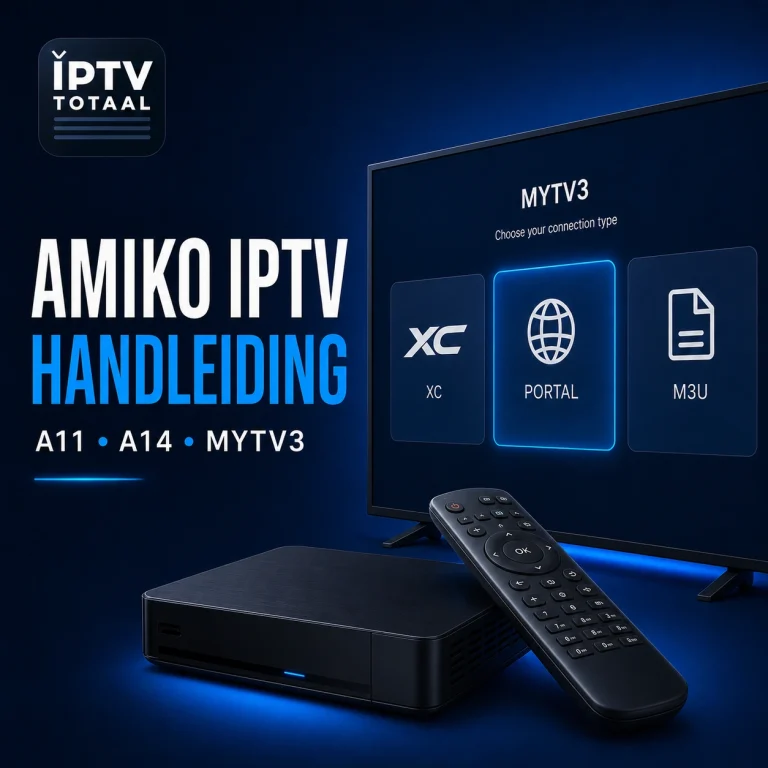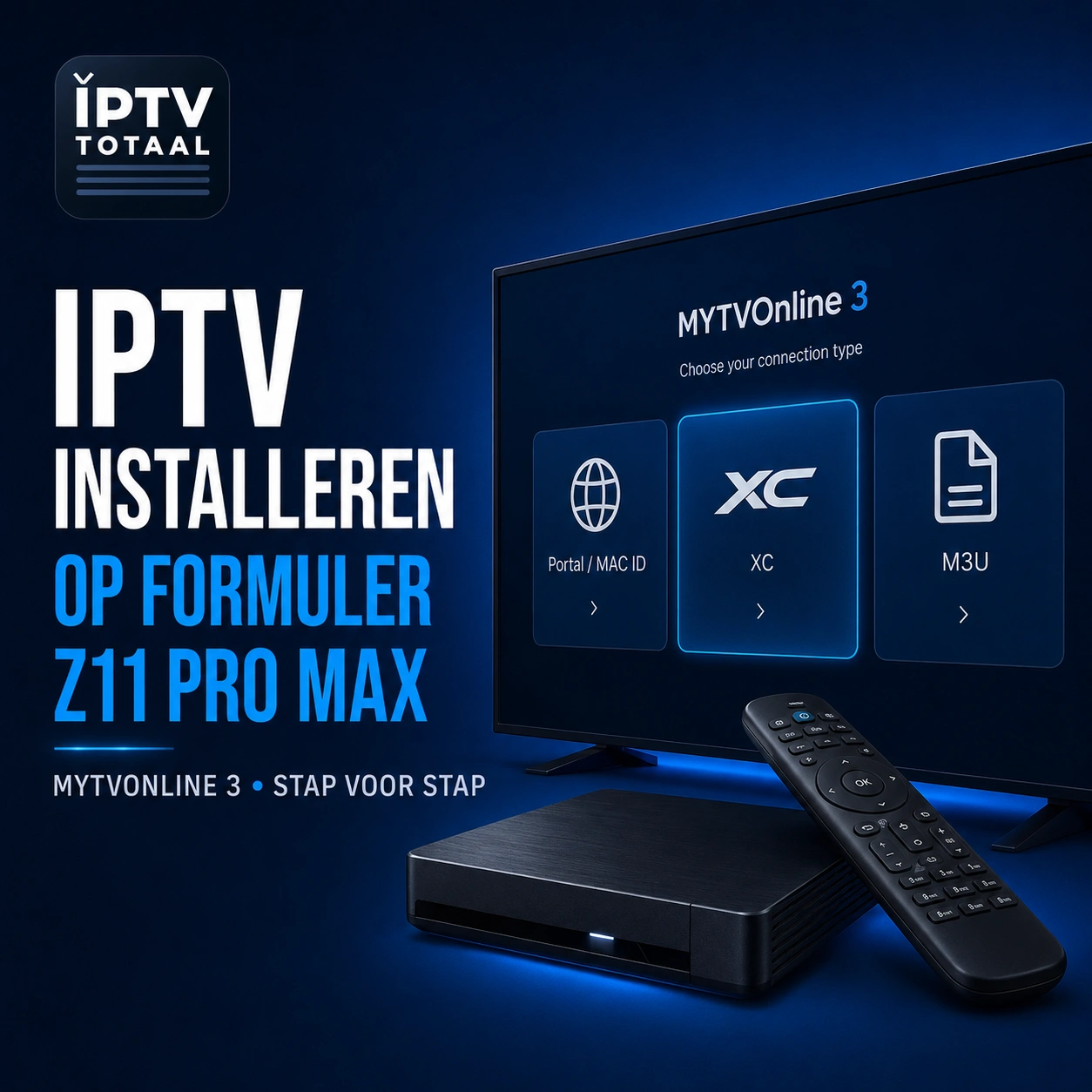

IPTV installeren op een Formuler Z11 Pro Max doe je via MYTVOnline 3, de speler die al op de box staat. Verbind de box met je tv en internet, voer eerst de software-update uit en voeg daarna je geldige portal, XC-account of M3U-lijst toe via Content Manager > Content Sources.
Je hoeft dus niet meteen een andere IPTV-app te installeren. De belangrijkste keuze is welke verbindingsmethode bij de gegevens van je aanbieder hoort. In deze handleiding begin je bij die keuze en eindig je bij een werkende zenderlijst en programmagids.
Wat heb je nodig voordat je de Formuler Z11 Pro Max instelt?
Je hebt de box met stroomadapter, een HDMI-kabel, internet en geldige toegangsgegevens van je tv-aanbieder nodig. Gebruik bij voorkeur een netwerkkabel tijdens de eerste installatie. Wifi kan ook, maar een kabel sluit een zwak draadloos signaal als foutoorzaak uit.
Leg dit klaar:
- de Formuler Z11 Pro Max en afstandsbediening;
- een vrije HDMI-ingang op je televisie;
- ethernet of het wachtwoord van je wifi-netwerk;
- een portal-URL, XC-gegevens of M3U-URL van je aanbieder;
- eventueel een aparte XMLTV-URL voor de tv-gids.
De box zelf bevat geen zenders of abonnement. Controleer daarom vooraf of je aanbieder toestemming heeft om de aangeboden kanalen te leveren. Lees bij twijfel eerst hoe IPTV legaal in Nederland werkt. Volgens Stichting BREIN kan ook streamen uit een illegale bron door de consument een auteursrechtinbreuk zijn.
Heb je nog geen geldige inloggegevens, vergelijk dan eerst een iptv abonnement nederland op kanaalrechten, apparaatondersteuning, aantal gelijktijdige verbindingen en bereikbare hulp. Deel je wachtwoord of volledige M3U-link nooit in een forum of screenshot, want zulke links bevatten vaak je gebruikersnaam en wachtwoord.
Welke verbindingsmethode moet je kiezen in MYTVOnline 3?
Kies de methode op basis van wat je aanbieder heeft gestuurd. De officiële Formuler Helpdesk bevestigt dat MYTVOnline 3 drie bronnen ondersteunt: MAC-ID, XC en M3U.
| Je hebt ontvangen | Kies in MYTVOnline 3 | Wat je invult | Veelgemaakte fout |
|---|---|---|---|
| Alleen een portal-URL, gekoppeld aan je box | MAC-ID portal | Naam en portal-URL | Gewoon netwerk-MAC-adres doorgeven in plaats van de MYTVOnline MAC-ID |
| Serveradres, gebruikersnaam en wachtwoord | XC API | Naam, serveradres, gebruiker en wachtwoord | Het poortnummer uit het serveradres weglaten |
| Eén lange afspeellijst-URL | M3U playlist | Naam en volledige M3U-URL | De URL overtypen en één teken missen |
| M3U plus losse gids-URL | M3U playlist | M3U-URL en XMLTV-URL | De XMLTV-URL vergeten, waardoor de gids leeg blijft |
Wanneer kies je een MAC-ID portal?
Kies MAC-ID als je aanbieder om de apparaat-ID van MYTVOnline vraagt en daarna één portal-URL levert. Op de Z11-serie begint deze ID volgens Formuler met 00:1E:B8. Je vindt hem in het scherm waarin je een portal toevoegt en op het label van de box.
Een MAC-ID is niet automatisch hetzelfde als het wifi- of ethernetadres dat je in de netwerkinstellingen ziet. Geef precies de ID door die MYTVOnline 3 bij de portal toont.
Wanneer kies je XC API?
Kies XC als je een serveradres, gebruikersnaam en wachtwoord hebt ontvangen. Dit is meestal de prettigste invoermethode met een afstandsbediening, omdat je geen zeer lange link hoeft over te typen.
Neem het serveradres volledig over, inclusief http:// of https:// en een eventueel poortnummer. Zet geen spatie voor of na de gebruikersnaam. Voer de gegevens rechtstreeks op de box in en bewaar ze niet in een openbare notitie of foto.
Wanneer kies je een M3U-playlist?
Kies M3U als je één lange playlist-URL hebt gekregen. Zo’n URL kan de gebruikersnaam en het wachtwoord al bevatten. Ontbreekt de programmagids na het laden, controleer dan of de aanbieder ook een aparte XMLTV-URL heeft verstrekt.
Wil je eerst vaststellen of je gegevens, zenderlijst en EPG correct laden, gebruik dan een kort IPTV proefabonnement voordat je een langere looptijd kiest. Test op het netwerk en het tijdstip waarop je normaal kijkt.
Hoe installeer je IPTV op de Formuler Z11 Pro Max in 7 stappen?
Je bent meestal in ongeveer vijftien minuten klaar, los van de tijd die een software-update of grote zenderlijst nodig heeft. Onderbreek een update niet en haal de stroom niet van de box terwijl gegevens worden verwerkt.
Stap 1: hoe sluit je de Formuler aan?
Sluit de Z11 Pro Max met HDMI aan op de televisie. Verbind daarna de stroomadapter en selecteer op de tv de juiste HDMI-ingang. Sluit indien mogelijk ook een ethernetkabel tussen de box en je router aan.
Stap 2: welke eerste instellingen kies je?
Volg de wizard op het scherm. Kies Nederlands, stel de juiste tijdzone in en maak verbinding met internet. Een Google-account is niet nodig voor MYTVOnline 3 zelf. Je hebt het alleen nodig voor apps die je later via de Play Store wilt installeren.
Stap 3: hoe werk je de software bij?
Open vanaf het startscherm Control Panel of het tandwiel en kies Software Update. Installeer beschikbare updates en laat de box opnieuw opstarten als daarom wordt gevraagd. Controleer daarna nog eenmaal op updates.
Noteer niet blind een versienummer uit een oude handleiding. De juiste versie is de nieuwste versie die de updatefunctie voor jouw Z11 Pro Max aanbiedt.
Stap 4: waar voeg je een bron toe in MYTVOnline 3?
Open MYTVOnline 3 en ga naar Menu > Content Manager > Content Sources. Kies Add of Add Portal. De precieze knoptekst kan verschillen met de taal of appversie, maar het menupad via Content Manager en Content Sources blijft hetzelfde.
Stap 5: hoe voer je de gegevens in?
Selecteer MAC-ID, XC of M3U aan de hand van de keuzehulp hierboven. Geef de bron een herkenbare naam en voer de gegevens exact in. Controleer vooral dubbele punten, schuine strepen, hoofdletters en het eventuele poortnummer.
Bij een lange M3U- of XMLTV-link is kopiëren veiliger dan overtypen. Gebruik daarvoor alleen een privéroute die je vertrouwt en verwijder de link daarna uit gedeelde apparaten en screenshots.
Stap 6: hoe maak je voor het eerst verbinding?
Kies Connect of Verbinden en wacht tot de bron is verwerkt. Sluit MYTVOnline 3 niet af tijdens het eerste laden. Controleer na afloop drie onderdelen apart:
- opent de lijst met live-zenders;
- start één zender daadwerkelijk;
- verschijnen programmatitels in de EPG?
Deze drie controles wijzen verschillende fouten aan. Een zichtbare zenderlijst bewijst alleen dat de lijst is geladen, niet dat je account iedere stream mag openen.
Stap 7: welke instellingen werk je meteen af?
Verberg ongebruikte landen en categorieën, stel favorieten in en controleer de tijd van de EPG. Maak daarna een back-up via MYTVOnline 3 > Settings > Backup & Restore Options > Backup. Formuler adviseert hiervoor een externe schijf van minimaal 2 GB die als FAT32 of NTFS is geformatteerd.
Wil je later uitzendingen bewaren, lees dan hoe IPTV programma opnemen werkt. Controleer eerst of je aanbieder opnemen toestaat en hoeveel gelijktijdige verbindingen je account heeft.
Wat betekent het eerste scherm na Verbinden?
Gebruik deze foutmatrix voordat je instellingen wist. Begin bij wat je werkelijk op het scherm ziet en verander per test maar één ding.
| Wat zie je? | Waarschijnlijk controlepunt | Eerste veilige actie |
| Bron kan niet worden toegevoegd | URL, gebruikersnaam, wachtwoord of poort klopt niet | Vergelijk elk teken met de originele mail van de aanbieder |
| Zenderlijst is zichtbaar, maar niets speelt | Accountstatus, verbindinglimiet of servertoegang | Sluit andere sessies en vraag de aanbieder de accountstatus te controleren |
| Zenders spelen, maar EPG is leeg | XMLTV ontbreekt of EPG-data is nog niet bijgewerkt | Open Settings > Content Manager > Data Sync > EPG data en kies bijwerken |
| EPG staat één of meer uren verkeerd | Tijdzone of EPG-offset klopt niet | Controleer tijdzone en pas zo nodig de EPG-offset van deze bron aan |
| Alleen wifi hapert | Draadloos bereik of storing | Test dezelfde zender tijdelijk via ethernet |
| Foutcode 7 of 403 verschijnt | Verbinding met de dienst wordt geweigerd | Controleer account, URL en netwerk zonder de hele app te wissen |
Deze matrix is een diagnosevolgorde, geen garantie dat de oorzaak altijd lokaal zit. Werkt dezelfde bron op geen enkel apparaat, dan kan de dienst of bron zelf onbereikbaar zijn. Voor foutcodes en apparaatproblemen staat een uitgebreidere route bij Formuler Z11 Pro Max problemen oplossen.
Hoe los je een lege of verkeerde EPG op?
Open in MYTVOnline 3 Settings > Content Manager > Data Sync > EPG data. Kies eerst Update EPG. Helpt dat niet, gebruik dan Clear and Update EPG. Bij een M3U-bron controleer je daarnaast of een geldige XMLTV-URL aan de bron is gekoppeld.
Staat de gids wel vol maar op de verkeerde tijd, open dan Content Manager > Content Sources, selecteer de huidige bron en kies bewerken. Controleer onderaan de EPG-offset. Pas die alleen aan als de systeemtijd en tijdzone van de box al correct staan.
Een lege EPG op meerdere apparaten wijst meestal naar de aangeleverde gidsbron. De volledige diagnose per app en oorzaak vind je bij IPTV EPG werkt niet.
Wat moet je doen bij foutcode 7 of HTTP 403?
Wis niet meteen alle appgegevens. Controleer eerst of de portal- of server-URL nog exact klopt, of het account actief is en of er geen extra sessie openstaat. Herstart daarna de box en router en test opnieuw via dezelfde verbinding.
Verschijnt specifiek een 403-melding, volg dan de gerichte checklist voor HTTP 403 bij IPTV. Deel een foutfoto alleen nadat je portal, gebruikersnaam, wachtwoord, M3U-link en MAC-ID onleesbaar hebt gemaakt.
Wanneer is de installatie echt geslaagd?
De installatie is pas afgerond als een live-zender start, de EPG gegevens toont en de verbinding na een herstart behouden blijft. Test ook tijdens een normaal kijkmoment, want een korte controle op een rustig tijdstip zegt weinig over de dienst tijdens een drukke avond.
Gebruik deze eindcontrole:
- de box heeft de nieuwste aangeboden software-update;
- MYTVOnline 3 opent zonder opnieuw om gegevens te vragen;
- minstens één live-zender start met beeld en geluid;
- de EPG toont programma’s op de juiste tijd;
- favorieten en verborgen categorieën blijven na een herstart staan;
- een back-up van de werkende configuratie is gemaakt;
- je hebt geen inloggegevens in screenshots of openbare berichten gedeeld.
Heb je de box nog niet aan een dienst gekoppeld, vergelijk dan het beste iptv abonnement op legale beschikbaarheid, Formuler-ondersteuning, EPG, verbindinglimiet en klantenservice. De laagste prijs zegt niets over de rechten of de stabiliteit van de bron.
Welke vragen worden vaak gesteld over IPTV op de Z11 Pro Max?
Moet je MYTVOnline 3 downloaden?
Nee. MYTVOnline 3 hoort bij de Formuler Z11-serie en staat normaal al op de Z11 Pro Max. Werk de box en app bij via de ingebouwde software-update voordat je een andere speler overweegt.
Kun je IPTV zonder portal-URL instellen?
Ja, als je aanbieder XC-gegevens of een M3U-URL levert. Alleen een losse gebruikersnaam en wachtwoord zijn niet genoeg. Bij XC hoort ook een serveradres en bij M3U hoort een volledige playlist-URL.
Welk MAC-adres moet je doorgeven?
Gebruik bij een MAC-ID portal de ID die MYTVOnline 3 in het scherm voor een nieuwe portal toont. Op de Z11-serie begint die volgens Formuler met 00:1E:B8. Gebruik niet automatisch het wifi- of ethernet-MAC-adres uit de Android-netwerkinstellingen.
Is ethernet verplicht?
Nee, de Z11 Pro Max ondersteunt wifi. Ethernet is wel de beste eerste test, omdat je daarmee draadloos bereik en wifi-storing als oorzaak uitsluit.
Kun je meerdere bronnen toevoegen?
Ja, MYTVOnline 3 kan meerdere contentbronnen beheren. Voeg eerst één bron volledig werkend toe. Test live-tv en EPG voordat je een tweede bron toevoegt, anders wordt het moeilijker om fouten aan de juiste bron te koppelen.
Moet je een fabrieksreset uitvoeren als Verbinden niet lukt?
Nee. Een fabrieksreset is een laatste stap en wist instellingen. Controleer eerst de gekozen verbindingsvorm, alle tekens in de URL, het account, de netwerkverbinding en een eventuele foutcode. Maak vóór een reset een back-up als MYTVOnline 3 nog bereikbaar is.