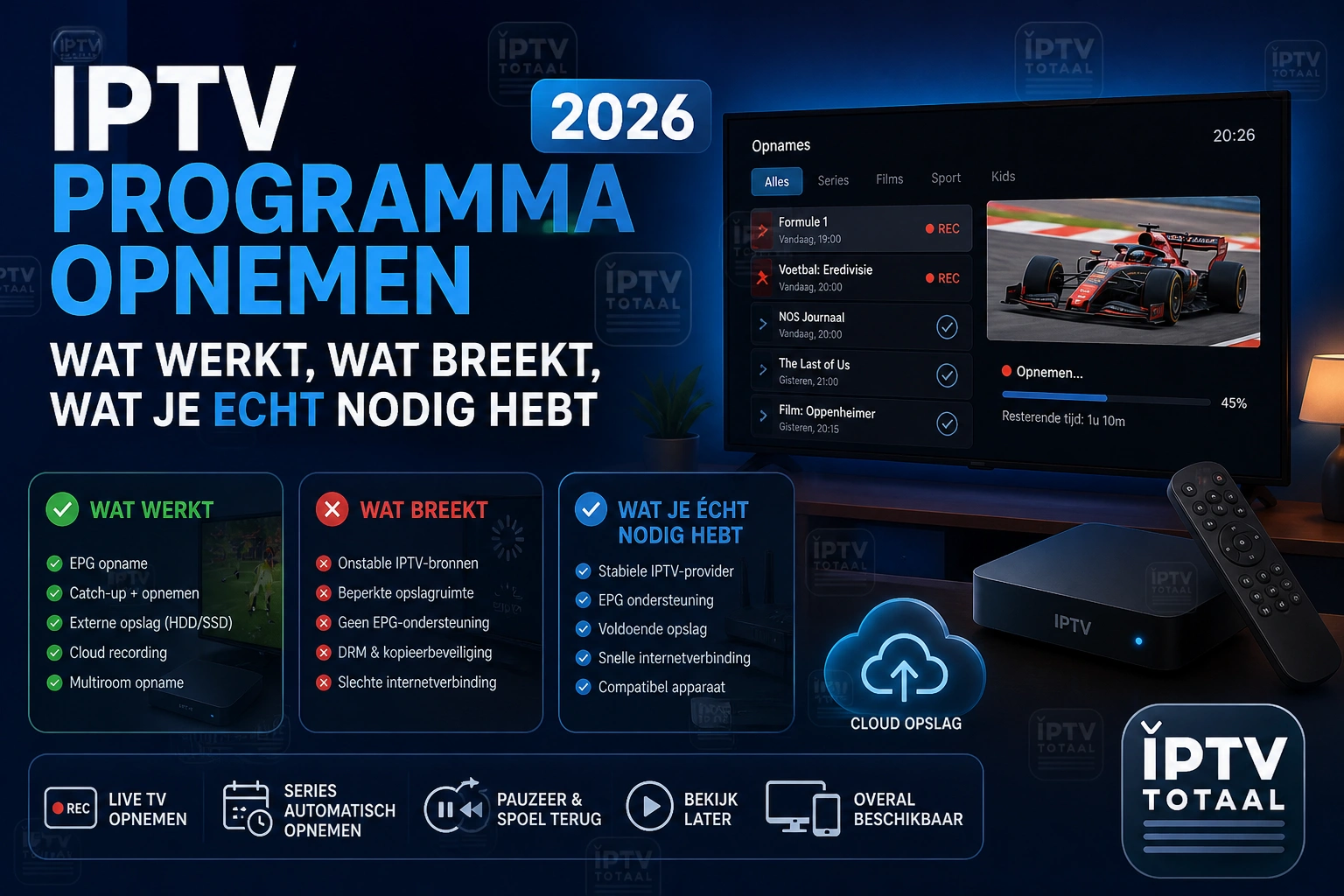

Een IPTV programma opnemen kan op vrijwel elk modern apparaat met de juiste app, een goed geformatteerde USB-schijf of SSD, en een IPTV abonnement dat een tweede gelijktijdige verbinding toelaat. Op een Android TV-box met TiviMate Premium, op een Formuler-kastje via MyTV Online 3, of op een PC via VLC: in alle gevallen is het tien minuten werk als die drie randvoorwaarden kloppen.
Wat de meeste handleidingen overslaan is wat er gebeurt als één van die drie niet klopt. Dan zie je een opnameknop die niets doet, of een opname die halverwege stopt, of een bestand van precies 4 GB dat afkapt zonder waarschuwing. Hieronder loop ik door wat er in de praktijk werkt, waar gebruikers op forums vastlopen, en wanneer opnemen gewoon de moeite niet waard is.
Kun je een IPTV programma opnemen zoals bij gewone tv?
Ja, je kunt een IPTV programma opnemen, maar het hangt af van drie dingen die alle drie tegelijk goed moeten staan: de app of het kastje dat je gebruikt, de opslag waar het bestand naartoe geschreven wordt, en of je IPTV abonnement een tweede gelijktijdige verbinding toelaat zodat je tegelijk kunt kijken én opnemen. Klopt er één van die drie niet, dan zie je een opnameknop die niets doet, of een opname die halverwege stopt zonder duidelijke melding.
Dat klinkt frustrerender dan het is. Voor de meeste setups is dit binnen tien minuten op orde. Maar ik wil eerlijk zijn: er zijn ook combinaties van app en hardware waar opnemen gewoon niet lekker werkt, en daar is geen schone oplossing voor. Daarover later meer.
Wat heb je nodig voordat je kunt opnemen?
Welke apparaten ondersteunen opnemen?
Vrijwel elk modern IPTV-kastje en elke recente Android TV-box ondersteunt opnemen. De praktische lijst: Android TV-boxen zoals Nvidia Shield, Formuler Z10 Pro Max en Z11 Pro Max, Xiaomi Mi Box, en de meeste Xsarius-modellen. Op een Smart TV is opnemen mogelijk via apps, maar beperkter en wisselend per merk. Op een Firestick werkt het ook, mits je sideloadt naar een ondersteunende speler.
Wat opnemen niet doet werken: oudere Smart TV’s van rond 2016 of eerder met traag intern geheugen, en goedkope no-name Android-boxen met 1 GB RAM. Dat is geen merkvooroordeel. Het is gewoon een kwestie van of er genoeg geheugen is om de stream te bufferen én tegelijk naar disk te schrijven.
Wat voor opslag werkt het beste, een USB-stick of een externe schijf?
Een USB-stick van minimaal 32 GB met USB 3.0 is het minimum voor HD-opnames. Voor 4K wil je makkelijk 64 GB en liefst een externe SSD. Belangrijk detail dat in de meeste handleidingen ontbreekt: de stick moet als exFAT of NTFS geformatteerd zijn, niet FAT32. FAT32 ondersteunt geen bestanden groter dan 4 GB, en een uur HD-opname zit daar al gauw boven.
Externe HDD’s van 2,5 inch werken ook, maar trekken vaak meer stroom dan de USB-poort van een goedkopere box kan leveren. Een externe SSD via USB 3.0 is daarom in de praktijk bijna altijd betrouwbaarder. Geen mechanische onderdelen, lager stroomverbruik, sneller schrijven.
Forumgebruikers op Nvidia Shield kiezen soms ervoor om een SSD als “internal storage” te formatteren tijdens het aansluiten. Dat werkt voor TiviMate, maar het heeft een nadeel dat zelden vermeld wordt: zodra de IPTV-server even hapert tijdens een opname, stopt de opname helemaal. Niet pauzeren, gewoon stoppen. Op een live wedstrijd kun je dan halverwege je opname kwijt zijn zonder waarschuwing.
Heb je echt een tweede IPTV-verbinding nodig?
Bij de meeste aanbieders wel, ja. Een IPTV abonnement telt elke gelijktijdige verbinding als één lijn. Wil je opnemen op kanaal A terwijl je kijkt naar kanaal B, dan zijn dat twee verbindingen. Sommige providers staan dat standaard toe, andere rekenen extra voor een tweede lijn (vaak rond de 50% van de basisprijs). Vraag het na voordat je betaalt.
Wat ook gebeurt: je probeert te kijken én op te nemen op één verbinding, krijgt een “Authorization failed”-melding, en zoekt een uur lang naar een fix in je app-instellingen terwijl het probleem gewoon je accountlimiet is.
Welke IPTV apps kunnen programma’s opnemen?
Hoe werkt opnemen in TiviMate?
TiviMate Premium ondersteunt opnemen, time-shift en geplande opnames via de EPG. De gratis versie kan dat niet, dat is een bewuste keuze van de ontwikkelaar. Premium kost rond de zeven dollar per jaar of een eenmalige lifetime-betaling, en geldt voor maximaal vijf apparaten op één account.
Concreet opnemen werkt zo: open een kanaal, lang ingedrukt houden van de centrale knop op je afstandsbediening, en kies “Record” in het menu. Voor een geplande opname ga je naar de EPG, navigeer je naar het programma dat je wilt opnemen en druk je op de centrale knop voor de planning-optie. Opslaglocatie stel je in via Instellingen, dan Opnames, en daar kies je intern of extern.
Een bekende valkuil: TiviMate ziet niet altijd een externe USB-schijf. Dit is een terugkerend probleem op forums voor mensen met andere boxen dan een Nvidia Shield. Op een Mecool KM2 of vergelijkbare Android-box is er geen “system picker”-optie en dan eindigt de configuratie met een foutmelding. De praktische workaround: formatteer de schijf als interne opslag bij eerste aansluiting. Dat lost het probleem op, maar je verliest dan de mogelijkheid om de schijf zomaar in een andere computer te steken.
Voor wie net begint met deze app, hier vind je een complete stappengids om TiviMate vanaf nul in te stellen inclusief de EPG- en buffer-instellingen.
Werkt opnemen ook in IPTV Smarters Pro?
In IPTV Smarters Pro bestaat een opname-functie, maar die is in de praktijk minder uitgebreid dan TiviMate. De app heeft een record-knop in de speler, en je kunt opnames lokaal opslaan. Geplande opnames via de EPG werken in nieuwere versies, maar de implementatie is wisselend per platform: op Android TV stabieler dan op iOS.
Wat ik in de praktijk zie op forums: mensen gebruiken Smarters voor live kijken en schakelen specifiek naar TiviMate of de native app van hun box voor opnames. Het is niet dat Smarters het niet kan, maar de UX is gewoon minder lekker voor dit specifieke doel.
Wil je de basis van Smarters Pro op orde hebben voordat je naar opnames kijkt? Dan helpt deze stap-voor-stap installatie van IPTV Smarters Pro je verder.
En de andere apps zoals Smart IPTV en SS IPTV?
Smart IPTV op een Samsung of LG Smart TV ondersteunt geen native opnamefunctie. Punt. Je kunt een M3U-lijst inladen, je kunt EPG zien, je kunt zappen, maar opnemen zit er niet in. Dat is geen bug, het is een keuze van de ontwikkelaar in combinatie met de beperkingen van Tizen en webOS.
Voor wie de app op een Samsung wil draaien zonder over opnemen na te denken, is dit een prima setup. De installatie en configuratie van Smart IPTV staat los van de opnamevraag. SS IPTV werkt vergelijkbaar wat opnemen betreft: de focus ligt op afspelen, niet op vastleggen.
Op een Smart TV opnemen lukt eerder via de ingebouwde tv-recorder van de televisie zelf (als die er is, en als de IPTV-tuner van de tv hetzelfde signaal kan ontvangen) dan via de IPTV-app. Maar dat werkt zelden voor IPTV-streams. De simpele oplossing: koop een goedkope Android-box voor 60 tot 80 euro en gebruik daar TiviMate op. Dat is op de lange termijn veel minder gedoe dan proberen om Tizen of webOS in iets te dwingen wat het niet wil.
Hoe neem je op via een IPTV-kastje zoals Formuler of Xsarius?
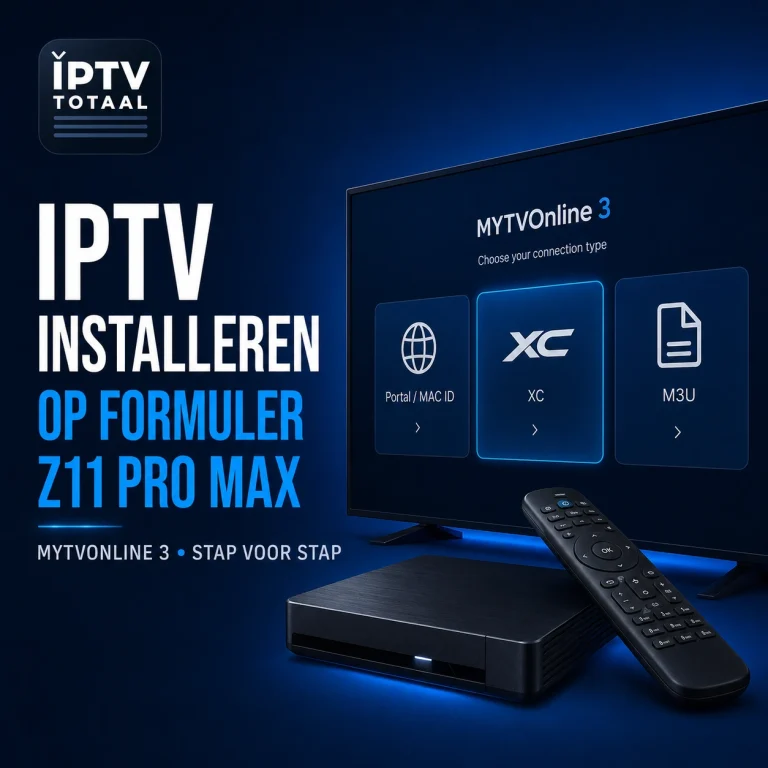
Een Formuler Z10 Pro Max of Z11 Pro Max neemt op via MyTV Online 3 mits je een USB-stick of externe SSD aansluit en in de instellingen de opslaglocatie selecteert. De native app heeft een opnameknop, geplande opnames via de EPG, en serie-opname. Dat werkt, en het werkt op zich goed.
Een specifieke kanttekening die uit de Kodi-forum.nl-discussies komt: als je op de Z11 de EPG-offset op -1 zet om je tijdzone goed te krijgen, kan het gebeuren dat de zenderlijst “geen informatie” toont. Dit is een bekend probleem op het Formuler-forum waar tot nu toe geen schone fix voor is. Sommigen accepteren het, anderen wisselen voor opnames naar TiviMate. Ik ga er hier geen oplossing voor verzinnen die er niet is.
Voor Xsarius-kastjes verloopt het via de meegeleverde player. De stappen om je Xsarius in te stellen voor IPTV staan apart, en zodra dat draait werkt opnemen vergelijkbaar met andere Android TV-boxen: USB aansluiten, opslag selecteren in de player, opnemen via de EPG.
Hoe gebruik je VLC of Kodi om IPTV op te nemen?
Werkt opnemen met VLC Player?
Ja, en het is verrassend simpel. Open je M3U-link in VLC, kies in het menu Beeld of View en zet “Geavanceerde besturingselementen” aan. Daar verschijnt een rode opnameknop in de speler. Klik aan om te starten, klik nogmaals om te stoppen. Het bestand komt in je standaard opnamemap (op Windows meestal je Video-map).
Voor wie liever via het menu werkt: Afspelen, dan Opnemen, doet hetzelfde. De officiële documentatie staat op de website van VideoLAN en is onderhouden door de mensen die VLC zelf bouwen.
VLC is geen full-featured DVR. Geplande opnames werken niet zonder externe scripts of taakplanner. EPG zit niet in VLC. Voor een serie opnemen die elke dinsdag om 20:30 uur uitzendt is VLC dus geen goede tool. Voor een eenmalige snelle opname van een live stream is het juist perfect.
Wil je VLC voor het eerst gebruiken voor IPTV? Dan vind je hier hoe je een M3U-playlist toevoegt aan VLC.
Hoe stel je opnemen in via Kodi met PVR-addon?
Kodi met de PVR IPTV Simple Client-addon kan opnemen, maar de setup is niet voor beginners. Je hebt nodig: Kodi geïnstalleerd, de PVR addon geactiveerd, een M3U-bron of Xtream Codes-login, en een EPG-XMLTV-bron. Daarna stel je via Instellingen, PVR & Live TV, een opslaglocatie in.
Eerlijk: voor de meeste mensen is Kodi voor opnames overkill. De interface is technischer, de configuratie kost een avond, en de uitkomst is in de praktijk niet beter dan TiviMate. Wil je toch Kodi gebruiken, bijvoorbeeld omdat je al een hele Kodi-setup hebt voor films en series, dan is dit het uitgangspunt: Kodi installeren voor IPTV.
Waarom werkt mijn IPTV-opname niet zoals het zou moeten?
Waarom ziet mijn app de USB-schijf niet?
Dit is veruit de meest voorkomende klacht op forums. Drie hoofdoorzaken: de schijf is niet goed geformatteerd (FAT32 in plaats van exFAT/NTFS), de app heeft geen toestemming om externe opslag te gebruiken (controleer in de app-instellingen onder Permissions), of de USB-poort van je box levert te weinig stroom voor een 2,5 inch HDD.
Test het simpel: sluit dezelfde schijf aan op een laptop. Komt hij daar normaal door, dan ligt het aan de box of de app. Komt hij ook op de laptop niet door, dan is de schijf zelf het probleem.
Waarom stopt mijn opname halverwege?
Vier oorzaken in volgorde van waarschijnlijkheid: je IPTV-server hapert even, je internetverbinding hapert even, je opslag is vol, of je app heeft een time-out. Bij de eerste twee kun je weinig doen behalve de buffer in de app vergroten. Bij de derde: kijk hoeveel ruimte er nog op je schijf staat (een uur HD = 2 tot 4 GB, een uur 4K = 8 tot 15 GB). Bij de vierde: probeer een andere player.
Dit is precies waarom catch-up TV in de praktijk vaak betrouwbaarder is dan opnemen. Daarover hieronder meer.
Waarom staat de opnametijd één uur verkeerd?
Dat is bijna altijd een tijdzone-mismatch tussen je apparaat en de EPG-bron van je provider. Ga naar de instellingen van je box of app, schakel automatische tijdzone uit, en stel handmatig Amsterdam in (CET, GMT+1 in winter, GMT+2 in zomer). Werkt dat niet, dan gebruikt je provider waarschijnlijk UTC in hun XMLTV-bestand en moet je in de app-EPG-instellingen een offset van -1 of -2 zetten.
Waarom krijg ik “geen informatie” in de zenderlijst na een offset-aanpassing?
Op een Formuler Z11 specifiek is dit een gemeld probleem op Kodi-forum.nl. Een offset van -1 lost de tijd op maar veroorzaakt het “geen informatie”-veld. Op andere boxen gebeurt dit niet. Voor zover ik weet is er momenteel geen schone oplossing. Gebruikers wisselen daarvoor naar TiviMate of accepteren de inconvenientie.
Voor algemene storingen die niets met opnames te maken hebben, helpt deze gids met algemene IPTV-storingen oplossen.
Wat zijn de alternatieven voor opnemen, en wanneer zijn die beter?
Catch-up TV is bij de meeste serieuze providers tot 7 dagen terug en vraagt geen opslag van jou. Je opent een zender, scrollt terug in de tijd via de EPG, en kijkt het programma alsof het een opname was. Voor 80 procent van de mensen die “ik wil dit programma later kunnen kijken” willen, is catch-up de betere oplossing dan opnemen. Geen schijf beheren, geen “geen informatie”-bugs, geen tweede verbinding nodig.
Time-shift is iets anders: dat is live tv pauzeren en later weer oppakken. Werkt in TiviMate Premium en in de meeste box-native players. Handig voor “ik wil even iets pakken uit de keuken zonder een minuut te missen”.
Cloud DVR bestaat bij sommige providers waarbij de opname niet bij jou maar in de cloud van de provider gebeurt. In Nederland is dat in 2026 nog uitzondering, maar het komt op. Voordeel: geen lokale opslag, beschikbaar op meerdere apparaten. Nadeel: zodra je provider stopt, ben je je opnames kwijt.
Mag je IPTV-programma’s opnemen in Nederland?
Voor privégebruik valt opnemen onder de thuiskopie-exceptie van artikel 16c Auteurswet, mits de bron legaal is. Dit is een belangrijk detail. Sinds het ACI Adam-arrest van het Europees Hof van Justitie op 10 april 2014 geldt: thuiskopie uit een ongeoorloofde bron is niet toegestaan. Een opname van een legaal aangeboden tv-zender via een legale IPTV-aanbieder valt onder de exceptie. Een opname van een illegale stream niet.
Er loopt op dit moment ook een complicerende rechtszaak. In 2024 stelde de Hoge Raad prejudiciële vragen aan het HvJ EU over de vraag of “offline streaming copies” überhaupt nog onder de thuiskopie-exceptie vallen. Die zaak is nog niet beslist. De juridische status van opnames specifiek vanuit streaming-bronnen is dus niet 100 procent uitgekristalliseerd, ook niet voor legale bronnen.
In de praktijk: voor eigen gebruik, vanuit een legaal IPTV abonnement, een live tv-zender opnemen op je eigen schijf en daarna zelf kijken, dat zit binnen wat de wet toestaat. Verspreiden van die opname (delen met anderen, online zetten) niet. Voor de volledige juridische context kun je wat de Federatie Auteursrechtbelangen schrijft over thuiskopieën raadplegen, dat is de officiële Nederlandse autoriteit op dit gebied.
Voor een algemenere uitleg over of IPTV in Nederland legaal is en welke aanbieders binnen de wet vallen, hebben we een apart artikel.
Welke fouten zien gebruikers het vaakst bij IPTV opnemen?
USB-stick verkeerd geformatteerd. FAT32 lijkt te werken tot je een opname van langer dan een half uur in HD probeert. Dan blijkt het bestand af te kappen op 4 GB. Formatteer als exFAT of NTFS.
Opname op de interne opslag van een Smart TV, waardoor het bestand TV-gebonden raakt en je het niet kunt afspelen op een andere tv. Bekend bij veel Panasonic- en oudere Samsung-modellen door auteursrechtelijke afspraken met fabrikanten. Lees de handleiding van je tv goed.
Wifi op 2,4 GHz tijdens een opname terwijl er ook andere apparaten op hetzelfde netwerk zitten. Eén video- of muziekstream van iemand anders in huis kan een 4K-opname kapot maken. Bedraad opnemen of op 5 GHz.
Eén enkele provider-verbinding terwijl je tegelijk wilt kijken én opnemen. Geen technisch probleem, gewoon een accountlimiet. Bel je aanbieder voor een tweede lijn.
Opnemen via een SD-kaart in plaats van een echte USB-stick. SD-kaarten zijn vaak te traag voor sustained writes en geven random kapotte opnames. Niet aan beginnen.
Veelgestelde vragen over IPTV programma opnemen
Hoeveel ruimte heb ik nodig voor een uur HD-opname? Reken op 2 tot 4 GB. Voor 4K reken op 8 tot 15 GB.
Werkt opnemen ook als ik niet thuis ben? Ja, mits je box of app aan staat (of in standby) en je de opname vooraf hebt ingepland via de EPG. Zorg dat je internet stabiel is en je IPTV-account een tweede verbinding toelaat als je tegelijk via een ander apparaat kijkt.
Kan ik opnames van mijn box overzetten naar mijn computer? Soms. Hangt volledig af van de box en het bestandsformaat waarmee opgenomen wordt. Op Android TV-boxen die naar een externe USB schrijven: meestal wel, simpel de stick uittrekken en in een PC steken. Op tv’s met interne opslag: vaak niet, omdat de bestanden encrypted of TV-gebonden worden opgeslagen.
Welke app neemt op met de minste setup? TiviMate Premium. Eén keer aanzetten, USB selecteren, klaar. Niet gratis, maar wel het minste gedoe.
Moet ik mijn box uit laten staan tijdens een geplande opname? Nee, hij moet aan staan of in slimme standby. Volledig uitschakelen betekent dat de geplande opname niet start. Op de meeste Android-boxen werkt dit zelfs in een lage standby-modus, maar test het vooraf met een korte testopname.
Tot slot
Het meeste gedoe rond een IPTV programma opnemen zit niet in de app of in de stappen, maar in de drie randvoorwaarden waar mensen niet aan denken: een geschikt geformatteerde schijf, voldoende ruimte, en een tweede verbinding bij hun aanbieder. Wie die drie op orde heeft, kan in tien minuten een werkende setup hebben. Wie er één van overslaat, gaat een avond zoeken in app-menu’s terwijl het probleem ergens anders zit.
En als opnemen na alle moeite te onbetrouwbaar blijft, vooral op live sport waar elke seconde telt: kijk dan naar een aanbieder met goede catch-up. Dat is niet gemakzucht. Dat is een eerlijke afweging. Catch-up doet wat 80 procent van de mensen eigenlijk willen wanneer ze “opnemen” zeggen, en het werkt zonder dat jij ergens een schijf moet beheren.