
Smart IPTV instellen gaat mis op drie plekken: de app staat niet in de Samsung App Store, het MAC-adres wordt verkeerd overgenomen, of de playlist laadt niet na het uploaden. Deze handleiding behandelt elk van die struikelpunten specifiek, voor zowel Samsung als LG, en voor elk TV-model vanaf 2015.
1. Wat is Smart IPTV en wat heb je nodig?
Smart IPTV, ook wel SIPTV genoemd, is een mediaspeler-app voor Samsung en LG Smart TV’s. De app levert zelf geen zenders. Hij werkt als een venster waardoor je het kanaallijst van je IPTV-abonnement op je televisie kunt bekijken. Wat Smart IPTV onderscheidt van apps zoals IPTV Smarters Pro is het registratiesysteem: in plaats van een gebruikersnaam en wachtwoord in te voeren, koppel je je playlist via een website aan het MAC-adres van je televisie.
Wat heb je nodig voor Smart IPTV instellen:
- Een Samsung Smart TV (Tizen OS, modellen vanaf 2015) of LG Smart TV (WebOS, modellen vanaf 2016)
- Een stabiele internetverbinding van minimaal 15 Mbps voor HD en 25 Mbps voor 4K
- Een actief IPTV-abonnement met een M3U-link van je aanbieder
- Een telefoon of laptop om de playlist te uploaden via siptv.eu
Heb je nog geen abonnement? Via ons gratis IPTV proefabonnement ontvang je direct een M3U-link waarmee je Smart IPTV meteen kunt instellen.
2. Smart IPTV installeren op Samsung TV
Samsung Smart TV’s draaien op Tizen OS. De installatiemethode verschilt per generatie van je televisie.
Samsung modellen 2019 en nieuwer (Tizen 5.0+)
- Druk op de Home-knop van je afstandsbediening
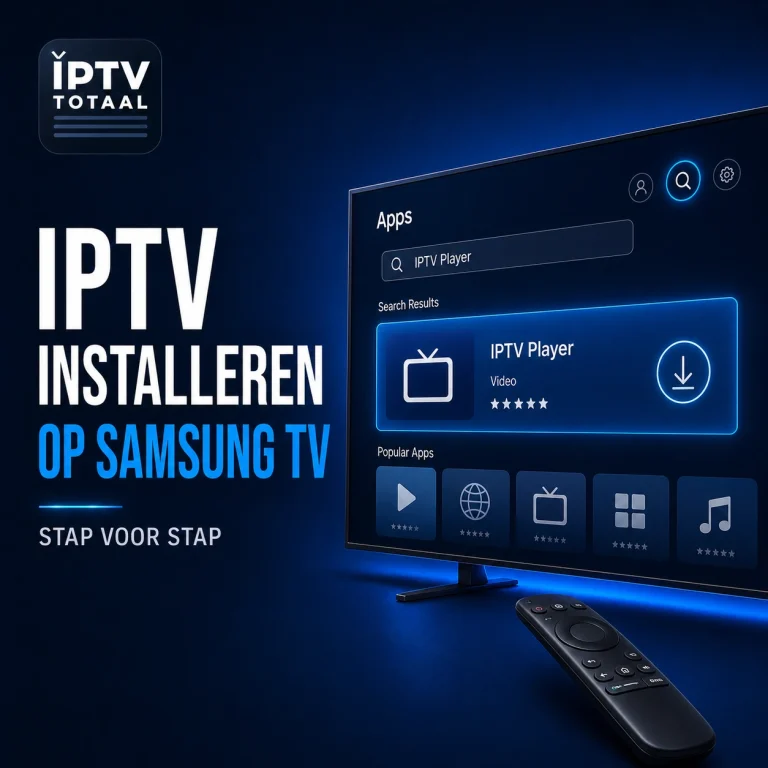
- Ga naar Apps en open de zoekfunctie
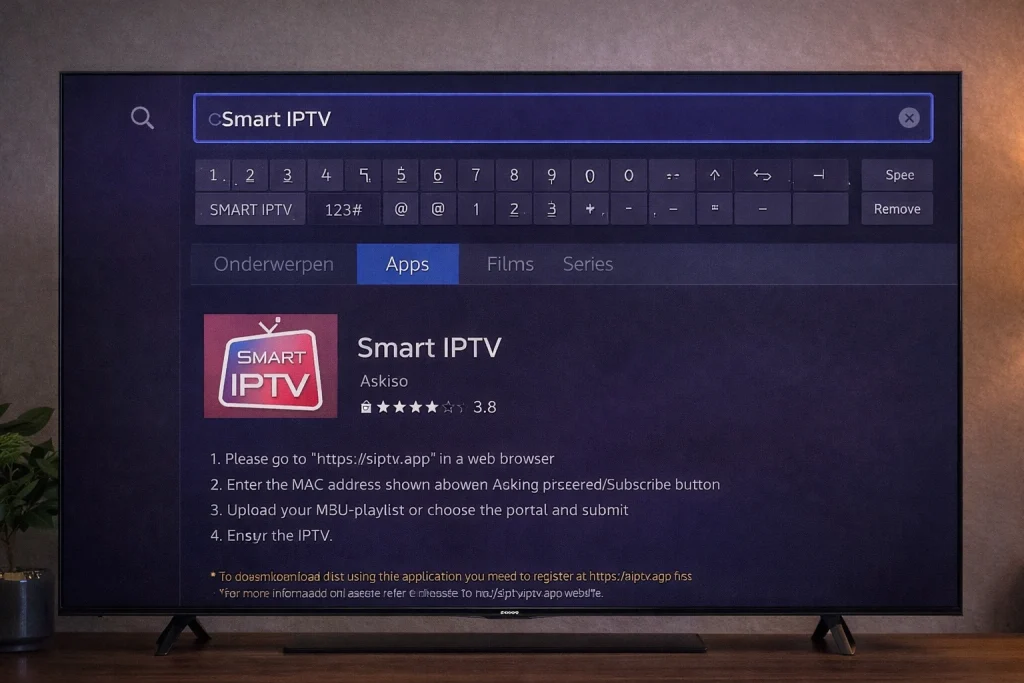
- Typ “Smart IPTV” en druk op zoeken
- Selecteer de app en kies Installeren
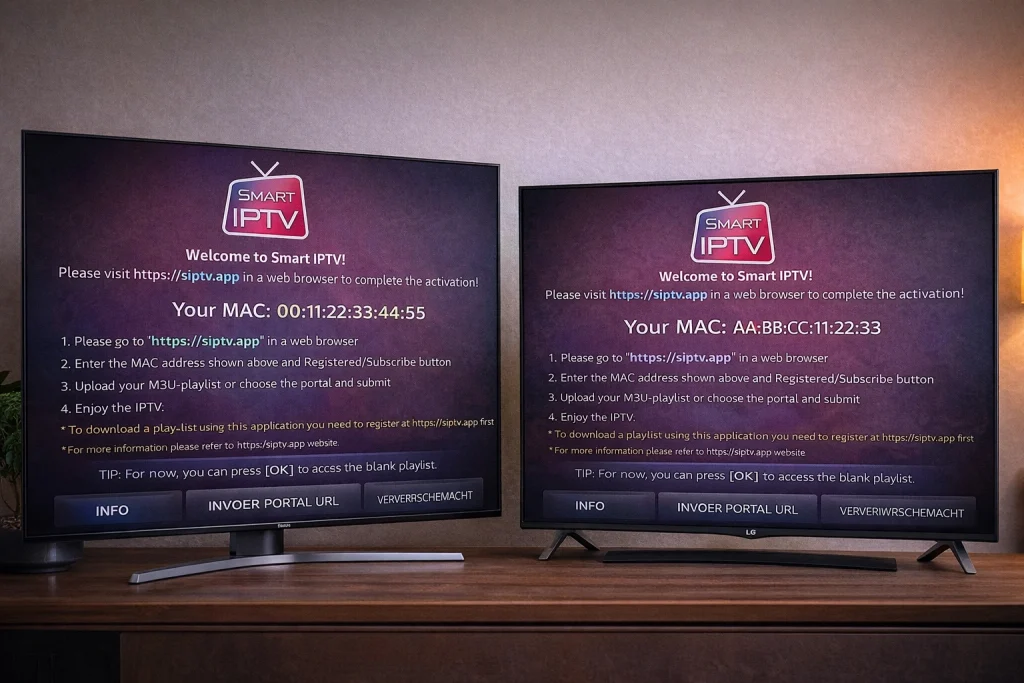
- Open de app na installatie , je MAC-adres verschijnt direct op het scherm
Staat de app niet in de zoekresultaten? Dat is normaal in Nederland en België. Lees dan sectie 7 voor de USB-installatiemethode.
Samsung modellen 2015 tot 2018 (Tizen, oudere versie)
Op deze modellen is Smart IPTV niet beschikbaar via de App Store. Je installeert hem via een USB-stick:
- Download het officiële Tizen Widget-bestand van siptv.app/howto/sammy
- Pak het zipbestand uit op je computer
- Kopieer de map “userwidget” naar de hoofdmap van een USB-stick geformatteerd als FAT32 , de map moet direct in de root staan, niet in een submap
- Steek de USB-stick in je Samsung TV
- De app verschijnt automatisch in je app-overzicht onder “Mijn Apps”
- Je kunt de USB-stick daarna verwijderen, behalve bij J-serie modellen
Belangrijk voor J-serie modellen: Zet App Auto Update uit via Instellingen > Ondersteuning > Softwareupdate, anders verdwijnt de app bij elke herstart van de TV.
Niet-Tizen modellen (E, ES, F, H-serie)
Download het Orsay Widget-bestand van siptv.app/howto/sammy, pak het uit en zet de map “SmartIPTV” in de root van een FAT32 USB-stick. Let op: de mapnaam is anders dan bij Tizen. Dit is een veelgemaakte fout.
3. Smart IPTV installeren op LG TV
LG Smart TV’s draaien op WebOS. De installatie verloopt eenvoudiger dan bij Samsung omdat Smart IPTV in de meeste regio’s beschikbaar is in de LG Content Store.
- Druk op de Home-knop van je LG-afstandsbediening
- Navigeer naar de LG Content Store , het winkelwagen-icoontje in het menu
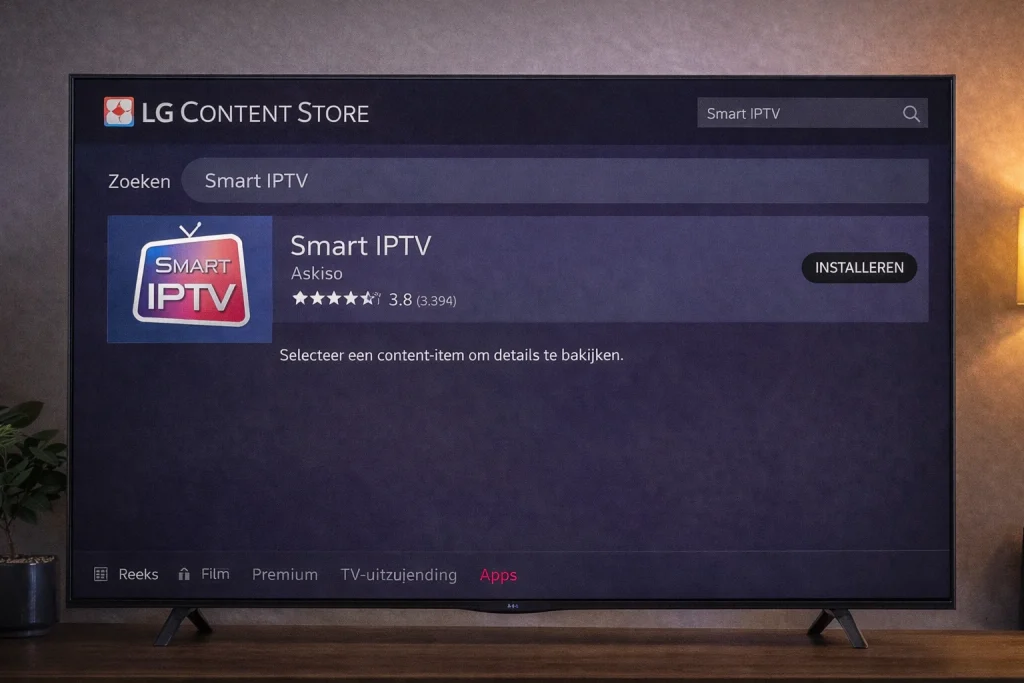
- Gebruik de zoekfunctie en typ “Smart IPTV”
- Klik op Installeren en wacht tot de download klaar is
- Open de app vanuit je app-overzicht
- Je MAC-adres verschijnt op het hoofdscherm , noteer het of maak een foto
De LG-installatie werkt op alle WebOS-modellen vanaf 2016. Op WebOS 2.0, de LG TV’s van 2015, is de app niet beschikbaar. Als alternatief op die modellen kun je SS IPTV gebruiken, dat wel beschikbaar is in de LG Content Store. Onze handleiding over SS IPTV installeren en instellen op Samsung en LG TV legt dat stap voor stap uit.
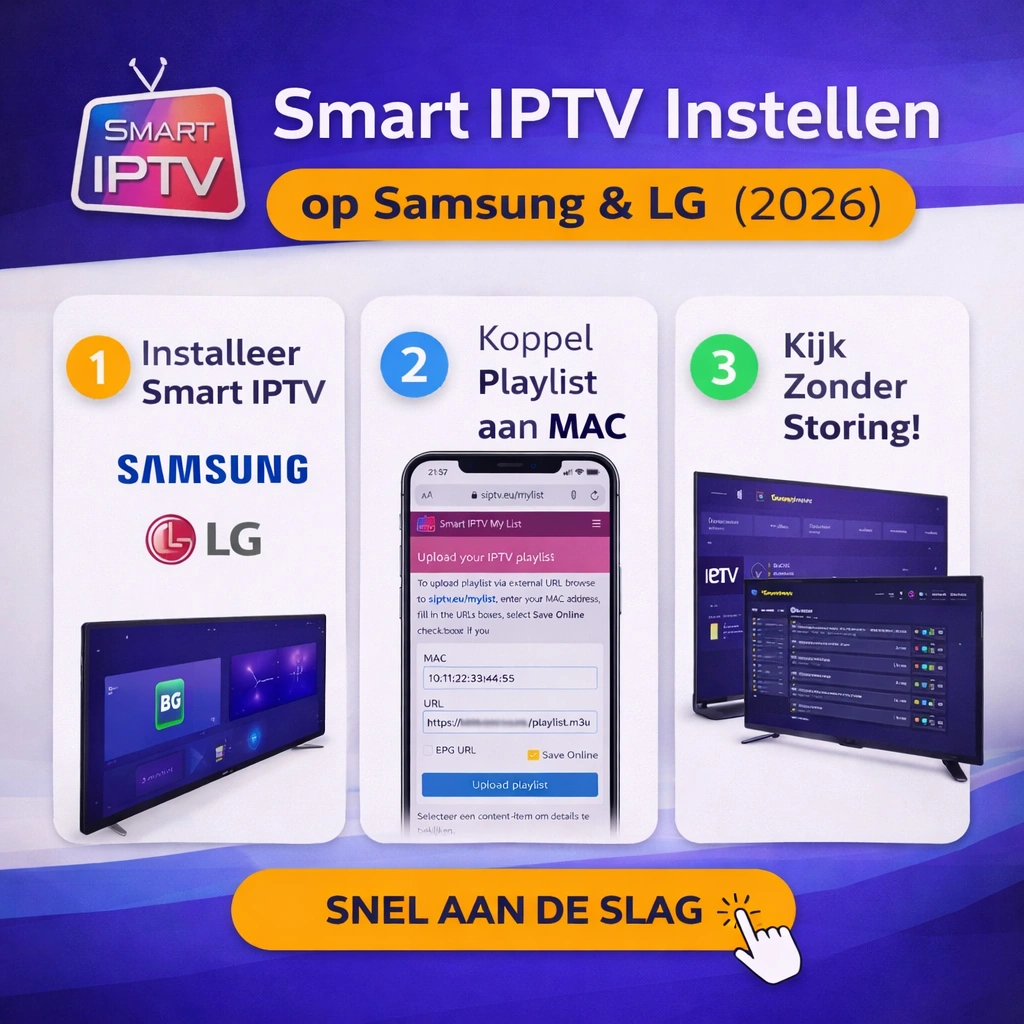
4. MAC-adres koppelen en playlist uploaden via siptv.eu
Dit is de stap waar de meeste gebruikers vastlopen. Het MAC-adres is een unieke code van je televisie in het formaat AA:BB:CC:DD:EE:FF. Je gebruikt het om je IPTV-playlist aan jouw specifieke TV te koppelen via de website van Smart IPTV.
Stap 1: Noteer je MAC-adres
Open Smart IPTV op je TV. Het MAC-adres staat direct op het startscherm, groot in het midden. Maak een foto met je telefoon , overtikken leidt tot fouten door de dubbele punten.
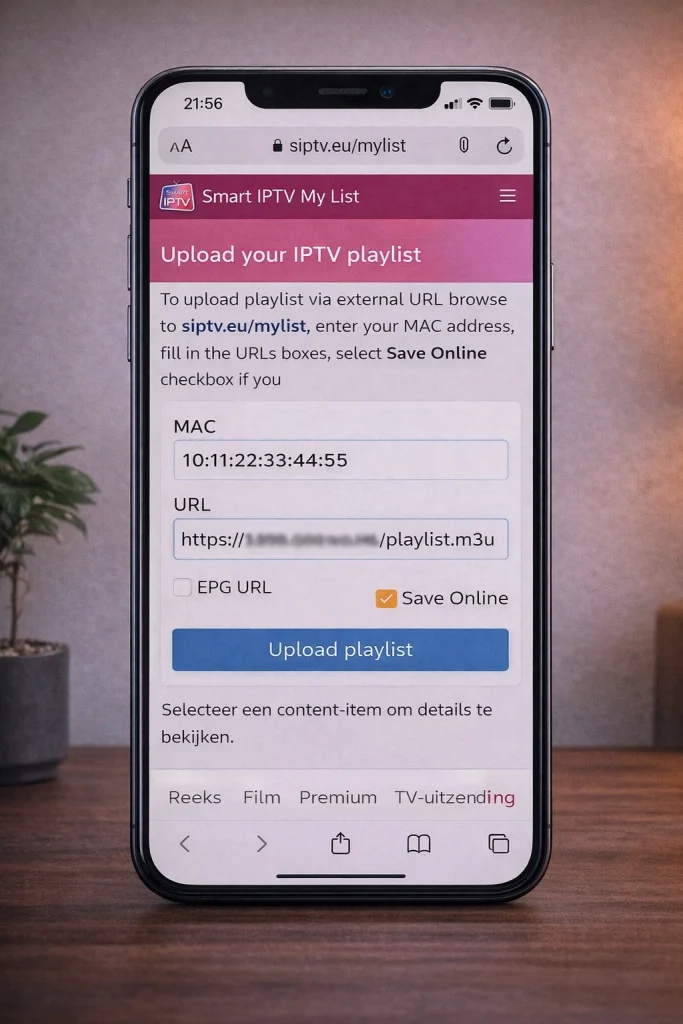
Stap 2: Ga naar siptv.eu/mylist op je telefoon of laptop
Open de browser op je telefoon of computer en ga naar siptv.eu/mylist. Gebruik niet siptv.app/mylist , dat is een andere pagina. De juiste URL is siptv.eu.
Stap 3: Vul het formulier in
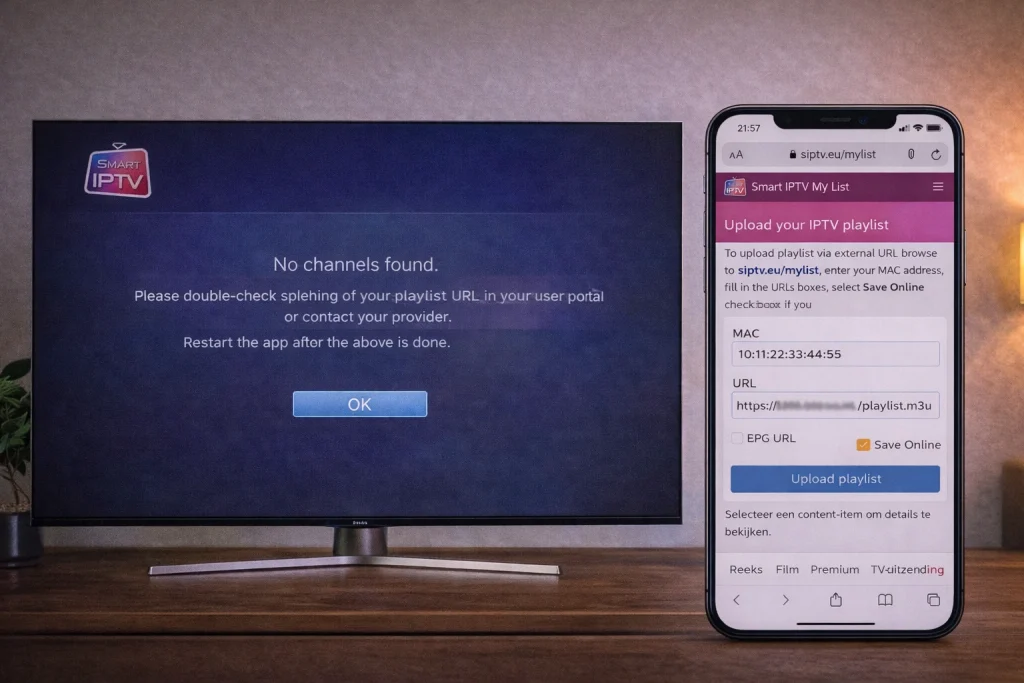
- Voer je MAC-adres exact in zoals het op de TV staat, inclusief de dubbele punten
- Plak de M3U-link van je IPTV-abonnement in het URL-veld
- Vink de optie “Save Online” aan , zonder dit wordt je playlist na vier dagen automatisch gewist
- Klik op Send
Stap 4: Herstart de app op je TV
Sluit Smart IPTV volledig af op je TV en open hem opnieuw. Je kanaallijst verschijnt nu automatisch. Verschijnen er geen kanalen, controleer dan eerst of het MAC-adres zonder typefouten is ingevoerd. Test daarna je M3U-link door hem te openen in een browser op je telefoon. Als er geen inhoud laadt is de link verlopen en heb je een nieuw abonnement nodig.
5. Smart IPTV activeren – kosten en betaling uitgelegd
Smart IPTV biedt een gratis proefperiode van zeven dagen. Na die zeven dagen vraagt de app om een eenmalige betaling van 5,49 euro via siptv.eu/activation. Dit is geen maandelijks bedrag , je betaalt eenmalig per televisie en de activatie is permanent gekoppeld aan het MAC-adres van die TV.
De activatie geldt per apparaat. Heb je twee televisies, dan betaal je tweemaal 5,49 euro. Betalen doe je via siptv.eu/activation met PayPal of creditcard. De activatie verwerkt direct na betaling.
Wil je de activatiekosten vermijden? De beste gratis alternatieven voor Samsung en LG zijn SS IPTV, dat volledig gratis is zonder activatiekosten, en IBO Player. De IBO Player handleiding installatie en activatie legt uit hoe je die app in minder dan vijf minuten instelt als directe vervanger.
6. Smart IPTV werkt niet – 5 oorzaken en oplossingen
Kanalen verschijnen niet na het uploaden van de playlist
De meest voorkomende oorzaak is een typefout in het MAC-adres op siptv.eu. Ga terug naar siptv.eu/mylist, verwijder de vorige inzending via de Delete-sectie en voer alles opnieuw in. Maak een foto van het MAC-adres op je TV in plaats van het over te tikken.
Playlist reset elke vier dagen
Je hebt de optie “Save Online” niet aangevinkt bij het uploaden. Ga naar siptv.eu/mylist en upload je playlist opnieuw met die optie ingeschakeld.
App start niet op na installatie via USB
De map staat niet direct in de root van de USB-stick. Op Tizen-modellen moet de map “userwidget” in de root staan. Op Orsay-modellen heet de map “SmartIPTV”. Controleer dit via je computer voordat je de USB-stick in de TV steekt.
EPG werkt niet
Smart IPTV haalt de programmagids op via je M3U-link. Als je aanbieder een aparte EPG-URL gebruikt, voer die dan in het EPG-veld in op siptv.eu/mylist bij het uploaden. Bij IPTV Totaal Officieel is EPG standaard ingebouwd in de M3U-link , je hoeft geen aparte URL in te voeren.
MAC-adres wordt gereset na een software-update van de TV
Op sommige Samsung J-serie modellen reset de TV het MAC-adres na een firmware-update. Vergrendel je MAC-adres via de app-instellingen met de Lock MAC-functie en voer pincode 0000 in om te vergrendelen. Hierna blijft je playlist behouden na updates.
7. Smart IPTV staat niet in de Samsung Store – wat nu?
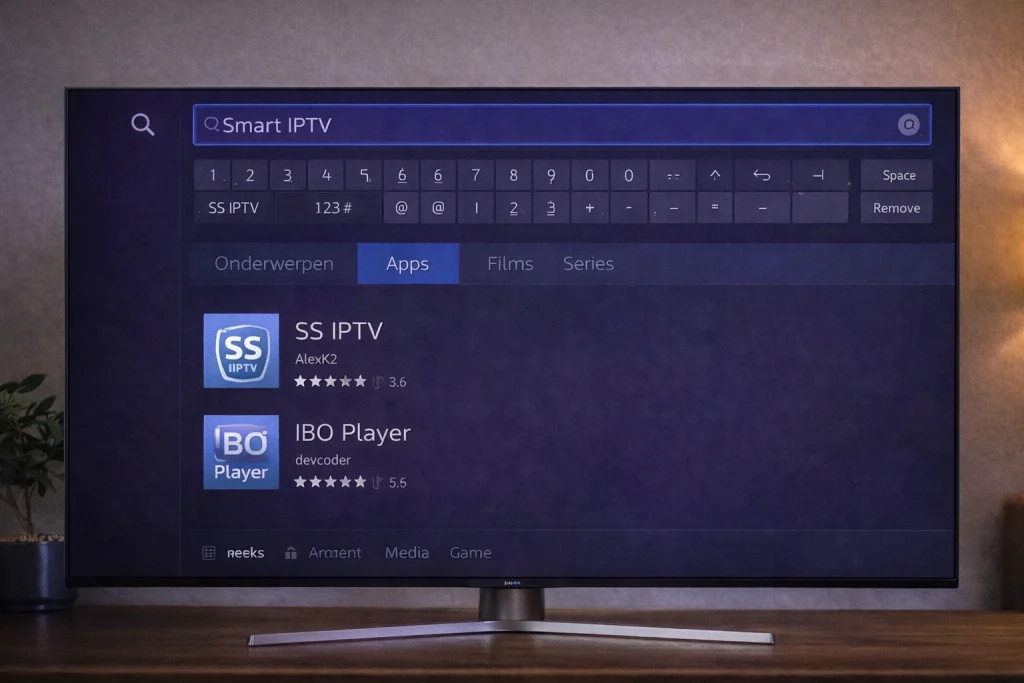
Samsung heeft Smart IPTV in een aantal regio’s, waaronder Nederland en België, verwijderd uit de App Store op nieuwere Tizen-modellen. Als je de app niet kunt vinden via de zoekfunctie in de Smart Hub, heb je drie opties.
Optie 1: Installeer via USB
Dit is de officiële methode van de Smart IPTV-ontwikkelaar. Download het Tizen Widget-bestand van siptv.app en volg de stappen in sectie 2. Dit werkt op alle Samsung Tizen-modellen.
Optie 2: SS IPTV als gratis alternatief
SS IPTV is volledig gratis, staat gewoon in de Samsung Smart Hub en werkt met M3U-links op dezelfde manier als Smart IPTV. Het grootste verschil is dat SS IPTV geen MAC-adres gebruikt maar een tijdelijke code die je invoert op de SS IPTV-website.
Optie 3: IBO Player of een andere app
Als je liever een app gebruikt die ook Xtream Codes ondersteunt, is IBO Player een goede keuze. Die staat gewoon in de Samsung App Store en werkt met het abonnement van elke aanbieder. Lees ook ons overzicht van welke IPTV app voor Samsung TV het beste werkt als je twijfelt tussen de beschikbare opties.
Heb je een Philips Smart TV en zoek je een vergelijkbaar overzicht? Dan helpt ons artikel over welke IPTV app voor Philips TV je verder.
8. Veelgestelde vragen
Hoe installeer ik Smart IPTV op mijn Samsung TV?
Op Samsung TV’s van 2019 en nieuwer zoek je naar “Smart IPTV” in de App Store via Smart Hub. Op oudere modellen of als de app niet beschikbaar is in jouw regio gebruik je de USB-installatiemethode met het officiële Tizen Widget-bestand van siptv.app.
Wat is een MAC-adres bij Smart IPTV en waar vind ik het?
Het MAC-adres is de unieke identificatiecode van je televisie. Smart IPTV toont het direct op het startscherm na de eerste keer openen, in het formaat AA:BB:CC:DD:EE:FF. Maak een foto zodat je geen tikfouten maakt bij het invoeren op siptv.eu.
Is Smart IPTV gratis of betaald?
Smart IPTV heeft een gratis proefperiode van zeven dagen. Daarna betaal je eenmalig 5,49 euro per televisie via siptv.eu/activation. Er zijn geen maandelijkse kosten voor de app zelf.
Welke IPTV app werkt op Samsung als Smart IPTV niet beschikbaar is?
SS IPTV en IBO Player zijn beide beschikbaar in de Samsung Smart Hub en werken met M3U-links. SS IPTV is volledig gratis. IBO Player ondersteunt ook Xtream Codes en meerdere apparaten.
Hoe upload ik mijn M3U-lijst in Smart IPTV?
Open siptv.eu/mylist op je telefoon of laptop. Vul je MAC-adres in, plak de M3U-link van je abonnement, vink “Save Online” aan en klik op Send. Herstart daarna de app op je TV.
Waarom laadt mijn playlist niet na het uploaden?
Controleer het MAC-adres op een tikfout en test je M3U-link door hem te openen in een browser. Als de link verlopen is heb je een nieuw abonnement nodig. Als alles correct lijkt, verwijder de huidige inzending op siptv.eu/mylist en upload opnieuw met “Save Online” aangevinkt.