TL;DR: TiviMate is een populaire gratis IPTV-speler voor Android TV die eenvoudig M3U-playlists afspeelt. De installatie duurt meestal maar enkele minuten via de Google Play Store of sideloading.
Kort antwoord: Installeer TiviMate via de Google Play Store op je Android TV, of sideload de officiële APK (uitgever Armobsoft FZE) via de Downloader-app met code 272483 als je toestel geen Play Store heeft. Voeg daarna je M3U-playlist of Xtream Codes-gegevens toe via Settings > Playlists. De gratis versie werkt met één playlist; Premium (prijs verschilt per regio, in-app te zien) voegt onder meer meerdere playlists en opname toe.
In het kort:
- TiviMate installeer je via de Play Store, of via sideloaden met Downloader-code 272483 als de Play Store niet beschikbaar is.
- Verifieer bij sideloaden altijd dat de uitgever ‘Armobsoft FZE’ is om een nagemaakte APK te vermijden.
- De gratis versie ondersteunt één playlist; Premium (prijs varieert per regio) voegt meerdere playlists, opname en catch-up toe.
- Koppel je M3U- of Xtream Codes-gegevens via Settings > Playlists; voor Nederlandse tijdzone-afwijkingen in de EPG stel je de offset op +1 of +2 uur.
- Reken op minimaal 10 Mbps voor HD en 25 Mbps voor 4K-streams, bij voorkeur via een bekabelde verbinding.
Oké, je hebt de term “TiviMate IPTV Handleiding: Instellen op Android TV” voorbij zien komen en nu vraag je je af: hoe werkt het eigenlijk? Je bent niet de enige. Veel Nederlandse Android TV gebruikers worstelen met het instellen van een goede IPTV-speler. In dit artikel leer je stap voor stap hoe je TiviMate installeert, configureert en optimaliseert voor jouw Android TV. Geen droge opsomming, maar een eerlijk verhaal. Laten we erin duiken.
Wil je weten hoe TiviMate zich verhoudt tot andere spelers? Bekijk het complete IPTV-app overzicht.
TiviMate installeren en eerste setup op Android TV
Het installeren van TiviMate op je Android TV is eigenlijk best simpel. We beginnen met de meest gebruikelijke manier: via de Google Play Store.
TiviMate downloaden via Google Play Store
Ga naar de Google Play Store op je Android TV en zoek naar “TiviMate IPTV Player“. De app is gratis beschikbaar en werkt op Android/Google TV vanaf versie 6.0 (API 23). Oudere toestellen met Android 5.0 worden niet meer ondersteund door recente builds. Na installatie start je de app en zie je een schoon, overzichtelijk interface.
Bij het eerste opstarten vraagt TiviMate om een playlist toe te voegen. Dat doen we zo meteen, eerst even kennismaken met de interface.
Sideloading als alternatief
Heb je een oudere Android TV die geen toegang heeft tot de Play Store? Dan is sideloading de oplossing. Download de TiviMate APK van de officiële website en installeer via een USB-stick of file manager app.
Let op: Download alleen van officiële bronnen om malware te vermijden.
Direct antwoord: Installeer de ‘Downloader’-app, voer code 272483 in om de officiële TiviMate-APK te openen, controleer dat de uitgever ‘Armobsoft FZE’ is en installeer. Alternatief: kopieer de officiële APK naar een USB-stick en installeer via een file manager.
Waarom vind ik TiviMate niet in de Play Store en wat nu?
De lijstweergave kan ontbreken door een te oude tv (Android/Google TV 6.0+ vereist), regio-verschillen of een tijdelijke de-listing. Controleer eerst je OS-versie. Kun je TiviMate niet vinden, installeer veilig via de officiële bron met de Downloader-app of een USB-stick, en verifieer altijd de uitgever (Armobsoft FZE).
- Controleer Android/Google TV-versie: 6.0 of hoger is vereist.
- Zoek ‘Downloader’ in de Play Store en open de app.
- Voer code 272483 in om naar de officiële TiviMate-downloadpagina te gaan en installeer de meest recente APK.
- Alternatief: download de officiële APK op pc, kopieer naar USB en installeer via een file manager op de tv.
- Open TiviMate en schakel automatische updates of de in-app beta-updateoptie in als beschikbaar.
- Is je tv op Android 5.0 vastgelopen? Overweeg een externe streamer (bijv. Chromecast with Google TV) voor actuele support.
Gebruik je een Amiko A11 of A14 voor MYTV3, dan is een andere aanpak nodig: volg onze Amiko MYTV3 instellen gids voor stap-voor-stap device-specifieke instructies.
TiviMate premium instellen 2026: functies en voordelen
De gratis versie van TiviMate ondersteunt één playlist en basis functionaliteit. TiviMate Premium koop je via Google Play (meestal via de TiviMate Companion app); prijzen en looptijd (jaarlijks of lifetime) verschillen per regio en worden in-app tijdens het afrekenen getoond, en krijg je:
- Ongelimiteerde playlists
- EPG ondersteuning voor tv-gids
- Opname functionaliteit
- Catch-up TV
- Premium thema’s en aanpassingen
In de praktijk merken we dat de meeste gebruikers prima uit de voeten kunnen met de gratis versie voor dagelijks gebruik.
Hoe koop en activeer ik TiviMate Premium via de Companion app?
TiviMate Premium koop je via Google Play, meestal met de TiviMate Companion app op een Android-telefoon of -tablet. De prijs (jaarlijks of lifetime) verschijnt in de kassa en verschilt per regio. Na aankoop activeer je Premium door op je tv met hetzelfde Google-account in te loggen in TiviMate. Op Fire TV koop je eveneens via een Android-toestel en activeer je daarna op de tv.
- Installeer op een Android-telefoon of -tablet de TiviMate Companion.
- Log in met hetzelfde Google-account als op je Android/Google TV.
- Open Companion en koop Premium (jaarlijks of lifetime; prijs wordt in-app getoond).
- Ga op je tv naar TiviMate > Settings > Account en kies Sign in om te activeren.
Fire TV of geen Android-telefoon? Koop via een Android-toestel van een huisgenoot. Heb je alleen iOS, gebruik dan BlueStacks op pc/Mac, log in met je Google-account, installeer Companion en rond de aankoop af. Activeer daarna op de tv met hetzelfde account.
- Valkuilen: reken af met het account dat op de tv staat; Family Library deelt de licentie niet; wisselen van Google-account op de tv verbreekt de activatie.
M3U playlist en EPG configureren voor Nederlandse zenders
Hier wordt het wat technischer, maar geen zorgen. Het toevoegen van je IPTV kanalen is makkelijker dan je denkt.
M3U playlist toevoegen en beheren
Een M3U bestand bevat alle informatie over je IPTV kanalen. Je krijgt dit van je IPTV-aanbieder als URL of downloadbaar bestand. Ga in TiviMate naar Settings > Playlists > Add Playlist.
Hier kies je tussen:
- URL invoeren (meest gebruikelijk)
- Lokaal bestand uploaden
- Xtream Codes API (voor geavanceerde providers)
Voor Nederlandse providers werkt de URL-methode meestal het beste. Voer de link in en TiviMate laadt automatisch alle beschikbare zenders.
| Optie | Wat je nodig hebt | Wanneer kiezen |
|---|---|---|
| M3U | M3U-URL, evt. EPG-URL | Eenvoudigste start; live tv + aparte gids |
| Xtream Codes | Server-URL, user, pass | Live + VOD/catch-up met één login |
| Stalker Portal | Portal-URL (provider-specifiek) | Alleen als provider dit vereist |
Moet ik M3U, Xtream Codes of Stalker kiezen in TiviMate?
Kies M3U als je provider een simpele afspeellijst en aparte EPG-URL geeft. Kies Xtream Codes als je inlogt met server/gebruikersnaam/wachtwoord en extra functies zoals VOD/catch-up wilt. Stalker Portal gebruik je alleen als je provider expliciet een portal-URL levert. Vraag bij twijfel je provider welk inlogtype hoort.
| Inlogtype | Benodigd | Pluspunten | Minpunten | Beste voor |
|---|---|---|---|---|
| M3U | M3U-URL; optioneel EPG-URL | Eenvoudig; breed compatibel | Minder metadata; VOD afhankelijk van playlist | Live tv met losse EPG |
| Xtream Codes | Server-URL, user, pass | Betere categorisatie; vaak VOD/catch-up | Provider moet API ondersteunen | Live + VOD met één login |
| Stalker Portal | Portal-URL (MAC/ID) | Werkt wanneer portal verplicht is | Meest restrictief; provider-specifiek | Providers met verplicht portal |
EPG instellen voor Nederlandse zenders
De Electronic Program Guide toont je tv-gids met programma-informatie. Nederlandse IPTV providers leveren vaak een aparte EPG-URL. Voeg deze toe via Settings > EPG Sources.
Bij het testen van verschillende providers viel op dat de EPG soms 1-2 uur achterloopt. Dit los je op door de tijdzone handmatig in te stellen op Amsterdam/Nederland.
Zenders organiseren en favorieten maken
TiviMate laat je zenders groeperen per categorie: Sport, Nieuws, Entertainment, etc. Maak je eigen favorieten lijst door zenders lang ingedrukt te houden en “Add to Favorites” te selecteren.
Tip: Gebruik de zoekfunctie om snel Nederlandse zenders te vinden zoals NPO, RTL en SBS kanalen.
Waar haal ik kanaallogo’s vandaan en hoe koppel ik ze in TiviMate?
Logo’s komen idealiter automatisch mee via je M3U (tvg-logo) of via je EPG-bron. Ontbreken ze, vraag je provider om een EPG met logo’s of voeg tvg-logo-attributen toe aan je M3U. TiviMate gebruikt die velden direct. Je kunt logosets lokaal bewaren en per zender toewijzen als je playlist/EPG geen logo’s bevat.
- Controleer of je M3U-regels tvg-logo bevatten; zo ja, herlaad de playlist.
- Gebruik een EPG-bron die logo’s aanlevert en stel die in als primaire gids.
- Ontbreekt een logo, open het zender-optiescherm in TiviMate en wijs handmatig een lokaal PNG-logo toe.
- Houd formaten consequent (vierkant, ca. 256×256) voor een strak resultaat.
Optimalisatie voor verschillende Android TV merken
Niet alle Android TV’s zijn hetzelfde gemaakt. We zien verschillen in prestaties tussen merken, vooral bij intensief IPTV gebruik. Overweegt u juist een los IPTV-kastje in plaats van uw huidige Smart TV, dan vindt u in onze volledige IPTV-kastje vergelijking welk model het beste presteert, inclusief onze installatiegids voor de Nvidia Shield TV.
Philips Android TV specifieke instellingen
Philips Android TV toestellen presteren uitstekend met TiviMate. Voor optimale prestaties schakel je “Instant On” uit in de tv-instellingen. Dit voorkomt bufferingsproblemen bij het starten van streams. Houd er rekening mee dat Philips’ nieuwste 2026-modellen overstappen op een ander besturingssysteem (Titan OS); de tips in dit artikel gelden voor Philips-modellen met Android TV.
Philips gebruikt vaak de Mediatek chipset die goed overweg kan met H.264 en H.265 codecs. Stel in TiviMate de hardware decoder in voor beste videokwaliteit.
Sony en TCL Android TV configuratie tips
Sony Android TV heeft soms moeite met hogere bitrate streams. Verlaag in TiviMate de buffer grootte naar 3-5 seconden als je stuttering ervaart.
Voor TCL Android TV geldt: zorg dat je minimaal 2GB vrije RAM hebt. TCL toestellen hebben beperkt werkgeheugen en TiviMate gebruikt ongeveer 200-300MB tijdens het streamen.
Chromecast ondersteuning en streaming optimalisatie
TiviMate werkt perfect met Chromecast with Google TV. Dit kleine device is eigenlijk ideaal voor IPTV omdat het specifiek ontworpen is voor streaming. Chromecast with Google TV 4K gebruikt de Amlogic S905D3-SoC; het HD-model gebruikt Amlogic S805X2. Kies het 4K-model als je 4K-streams wilt afspelen.
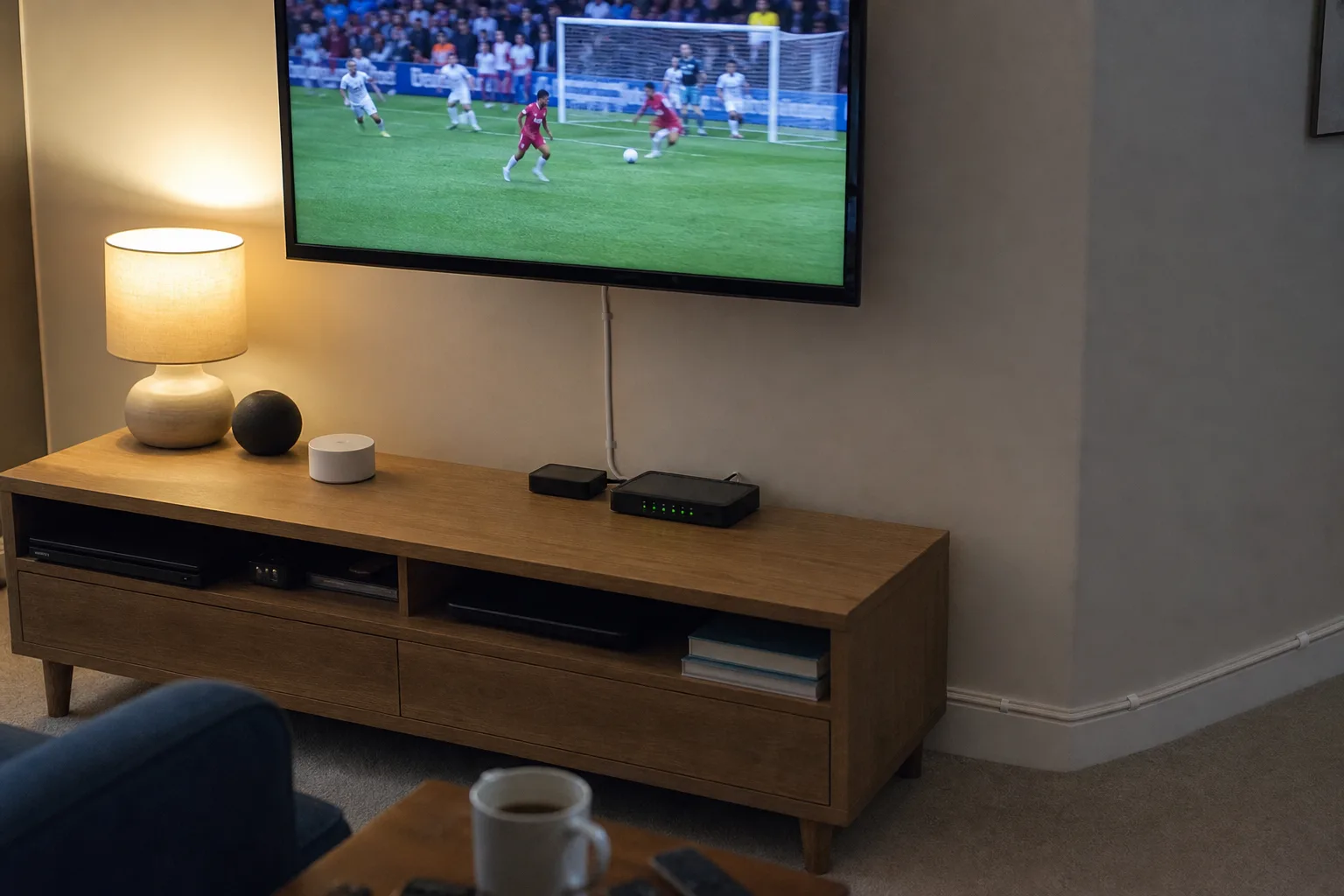
Voor optimale prestaties:
- Gebruik een bedrade internetverbinding waar mogelijk
- Sluit andere apps af tijdens het streamen
- Update regelmatig naar de nieuwste TiviMate versie
TiviMate vs andere IPTV apps: Nederlandse vergelijking
Eerlijk gezegd zijn er best wat alternatieven. Laten we kijken hoe TiviMate het doet tegen de concurrentie.
TiviMate vs IPTV Smarters Pro vergelijking
| Functie | TiviMate | IPTV Smarters Pro |
|---|---|---|
| Prijs | Gratis; Premium via in-app aankoop (prijs verschilt per regio) | Gratis |
| Interface | Modern, TV-vriendelijk | Basis, mobiel-georiënteerd |
| EPG Ondersteuning | Uitstekend | Matig |
| Stabiliteit | Zeer goed | Gemiddeld |
| Nederlandse ondersteuning | Volledig | Beperkt |
IPTV Smarters Pro is gratis maar voelt gedateerd aan op grote tv-schermen. TiviMate is specifiek ontworpen voor televisiekijken en dat merk je.
Alternatieven: GSE Smart IPTV en andere apps
GSE Smart IPTV biedt meer technische instellingen maar is complexer in gebruik. Voor technische gebruikers die graag sleutelen aan codecs en buffer instellingen.
Andere populaire opties:
- Perfect Player IPTV
- Lazy IPTV
- IPTV Extreme
Na het testen van verschillende IPTV-spelers blijkt TiviMate voor Android TV de beste balans te bieden tussen gebruiksgemak en functionaliteit.
Waarom TiviMate de beste IPTV speler is voor Android TV
Simpel gezegd: TiviMate is gebouwd voor televisies, niet voor telefoons. De interface schaalt perfect naar grote schermen en de afstandsbediening navigatie voelt natuurlijk aan.
De app ontvangt regelmatig updates via de Play Store, al is er geen vast maandelijks schema. De ontwikkelaar reageert actief op feedback van gebruikers.
Problemen oplossen en troubleshooting
Geen enkele IPTV app werkt altijd perfect. Hier zijn de meest voorkomende problemen en oplossingen.
Veelvoorkomende problemen met Nederlandse IPTV providers
Buffering problemen zijn het meest gemeld. Dit ligt vaak aan je internetverbinding, niet aan TiviMate. Test je snelheid: je hebt minimaal 25 Mbps nodig voor 4K streams, 10 Mbps voor HD.
Zenders laden niet: Controleer of je playlist-URL nog geldig is. Veel providers wijzigen regelmatig hun server-adressen.
EPG werkt niet: Nederlandse providers gebruiken soms verschillende tijdzones. Probeer de EPG offset aan te passen met +1 of +2 uur.
Netwerk en streaming problemen verhelpen
Bij netwerkproblemen check je eerst:
- Internetverbinding stabiliteit
- Router instellingen (QoS prioriteit voor streaming)
- WiFi signaalsterkte bij je Android TV
Tip: Een ethernet kabel geeft altijd betere prestaties dan WiFi voor IPTV streaming.
TiviMate updates en onderhoud 2026
TiviMate update je via de Google Play Store of door handmatig de nieuwe APK te installeren. Nieuwe versies bevatten vaak verbeteringen voor specifieke Android TV merken.
Maak regelmatig een backup van je instellingen via Settings > Backup/Restore. Dit bespaart tijd bij het opnieuw installeren.
Wil je betrouwbare IPTV diensten vergelijken? Bekijk dan onze uitgebreide vergelijking van IPTV-abonnementen voor actuele aanbieders en prijzen.
Legale IPTV diensten en Nederlandse wetgeving
Dit onderwerp kunnen we niet overslaan. Laten we eerlijk zijn over de juridische aspecten van IPTV in Nederland.
Legale IPTV providers compatibel met TiviMate
In Nederland zijn verschillende legale IPTV diensten beschikbaar die perfect werken met TiviMate:
- KPN iTV (geen M3U-ondersteuning; gebruik de officiële KPN-app of set-top box)
- Ziggo GO (geen M3U; gebruik de officiële Ziggo GO Android TV-app)
- Nederlandse publieke omroep streams
- Lokale kabelmaatschappijen met IPTV
Deze diensten respecteren auteursrechten en betalen royalty’s aan content eigenaren.
Juridische aspecten IPTV kijken in Nederland
De Nederlandse Auteurswet is hier het relevante kader: het bewust kijken van illegaal aangeboden, auteursrechtelijk beschermde content kan worden aangemerkt als inbreuk, zo bevestigde ook het Europese Filmspeler-arrest uit 2017. Dit geldt ook als je TiviMate gebruikt om naar piratestreams te kijken. In de praktijk richt Stichting BREIN de handhaving vooral op aanbieders en doorverkopers, en worden individuele kijkers zelden vervolgd.
Illegale IPTV herken je aan:
- Verdacht lage prijzen (bijvoorbeeld €10-20 per jaar voor alle wereldwijde zenders)
- Geen officieel bedrijfsadres
- Betaling alleen via cryptocurrency
- Premium sportzenders zonder officiële licentie
Privacy en veiligheid bij IPTV streaming
TiviMate zelf verzamelt minimale gebruikersdata. Je playlist en EPG informatie worden lokaal opgeslagen op je Android TV device.
Voor extra privacy bij legale IPTV diensten kun je een VPN gebruiken. Dit maskeert je IP-adres en versleutelt je internetverkeer.
Let op: Gebruik een VPN nooit om geo-blocking te omzeilen voor illegale content.
Ben je op zoek naar een geschikt IPTV abonnement? Vergelijk dan eerst de verschillende legale opties en hun compatibiliteit met TiviMate.
Veelgestelde vragen
Hoe installeer ik TiviMate op mijn Android TV als het niet in de Play Store staat?
Je kunt TiviMate sideloaden met de Downloader-app en code 272483, die naar de officiële APK verwijst (uitgever Armobsoft FZE). Alternatief: download de APK op pc, kopieer naar USB en installeer via een file manager.
Welke IPTV providers werken het beste met TiviMate in Nederland?
Legale providers die M3U- of Xtream Codes-toegang bieden werken uitstekend. KPN iTV en Ziggo GO bieden geen M3U-toegang; daarvoor gebruik je hun eigen officiële apps.
Wat kost TiviMate?
De basisversie is gratis en ondersteunt één playlist zonder beperkingen in functionaliteit. TiviMate Premium koop je via de TiviMate Companion-app op Google Play; de actuele prijs en looptijd (jaarlijks of levenslang) zie je pas bij het afrekenen, controleer dit dus altijd in de app zelf voor je betaalt.
Hoe voeg ik Nederlandse zenders toe aan TiviMate met M3U bestanden?
Ga naar Settings > Playlists > Add Playlist en voer je M3U URL in. TiviMate laadt automatisch alle beschikbare Nederlandse zenders uit het bestand.
Waarom werkt mijn EPG niet goed in TiviMate en hoe los ik dit op?
Nederlandse providers gebruiken soms verschillende tijdzones. Stel de EPG offset in op +1 uur voor Amsterdam tijd en controleer of je EPG URL correct is ingevoerd.
Kan ik TiviMate gebruiken zonder VPN in Nederland?
Ja, voor legale IPTV diensten heb je geen VPN nodig. Gebruik alleen een VPN voor extra privacy, niet om illegale content te bekijken.
Welke Android TV versie heb ik minimaal nodig voor TiviMate?
TiviMate werkt vanaf Android/Google TV 6.0 en presteert het beste op versie 9.0 of hoger. Zorg dat je minimaal 2GB RAM hebt voor soepel streamen.
Hoe activeer ik TiviMate Premium op een nieuw apparaat?
Koop en beheer je Premium-abonnement via de TiviMate Companion-app, gekoppeld aan je Google-account. Open op je nieuwe apparaat TiviMate, ga naar Settings > Unlock Premium en log in met datzelfde account. Werkt je licentie op te veel apparaten tegelijk, verwijder dan een oud toestel via “My Devices” in de Companion-app om ruimte te maken.