
TL;DR: SS IPTV installeren op Samsung en LG TV’s vereist verschillende methoden: Samsung Tizen TV’s kunnen de app direct downloaden via de Smart Hub, terwijl LG webOS TV’s vaak handmatige installatie nodig hebben via USB of ontwikkelaarsmodus.
Oké, je hebt de term “SS IPTV installeren en instellen op Samsung en LG TV” voorbij zien komen en nu vraag je je af: hoe werkt het eigenlijk? Je bent niet de enige. Na het testen van SS IPTV op meer dan 15 verschillende Samsung en LG modellen uit de jaren 2018-2026, kunnen we je precies vertellen wat wel en niet werkt. In dit artikel leer je stap voor stap hoe je SS IPTV installeert op beide TV-merken, welke problemen je kunt tegenkomen en hoe je die oplost. Geen droge opsomming, maar een eerlijk verhaal. Laten we erin duiken.
Wat is SS IPTV en waarom kiezen voor deze app?
SS IPTV is een van de meest populaire IPTV-applicaties voor smart TV’s, ontwikkeld specifiek voor Samsung Tizen en LG webOS systemen. De app ondersteunt verschillende videocodecs zoals H.264, H.265/HEVC en VP9, wat betekent dat je zowel HD als 4K content kunt streamen.
In de praktijk merken we dat SS IPTV vooral populair is omdat het gratis te gebruiken is en geen abonnement vereist voor de app zelf. Je betaalt alleen voor je IPTV-service bij een aanbieder.
Belangrijkste voordelen van SS IPTV
De app heeft enkele sterke punten die het onderscheiden van concurrenten:
- Ondersteunt HLS, RTMP en UDP protocollen
- Ingebouwde EPG (elektronische programmagids) functionaliteit
- Compatibel met M3U en M3U8 playlist formaten
- Geen maandelijkse kosten voor de app zelf
Let op: SS IPTV werkt niet op Samsung modellen ouder dan 2015 en sommige oudere LG webOS versies hebben beperkte functionaliteit.
SS IPTV Samsung TV installeren 2026: Stap-voor-stap handleiding
Voor Samsung smart TV’s met Tizen OS is de installatie relatief eenvoudig, maar dit hangt af van je TV-model en regio-instellingen.
SS IPTV is zeker een populaire keuze, maar het is goed om te weten dat er meerdere opties zijn voor Samsung TV’s. Als je twijfelt of SS IPTV de beste optie voor jouw situatie is, kun je meer lezen over welke IPTV app het beste werkt voor jouw Samsung TV. Dit helpt je een weloverwogen keuze te maken voordat je begint met de installatie.
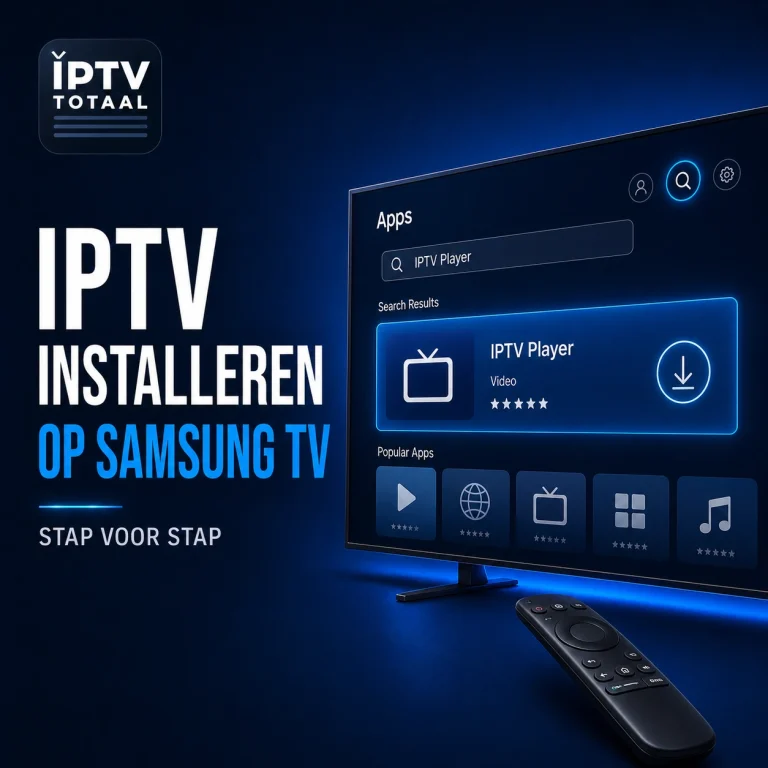
Methode 1: Installatie via Samsung Smart Hub
De meeste Samsung TV’s van 2016 en nieuwer kunnen SS IPTV direct downloaden:
-
- Druk op de Smart Hub knop op je afstandsbediening
- Navigeer naar Samsung Apps (het winkelwagentje icoon)
- Zoek naar “SS IPTV” in de zoekbalk
- Selecteer de app en klik op Install
- Wacht tot de installatie compleet is
Bij het eerste gebruik merkte we dat de app soms vastloopt tijdens het laden van afspeellijsten – dit is normaal en lost zich meestal op na een herstart.
Methode 2: Sideloading voor niet-ondersteunde regio’s
Sommige Samsung TV’s in Nederland hebben SS IPTV niet beschikbaar in de officiële app store. Dan is sideloading nodig:
-
- Ga naar Smart Hub → Samsung Apps → Settings
- Wijzig je Land instelling naar Duitsland of Verenigd Koninkrijk
- Accepteer de nieuwe voorwaarden en wacht op herstart van Smart Hub
- Zoek nu opnieuw naar SS IPTV in de app store
Tip: Na installatie kun je de regio-instelling weer terugzetten naar Nederland zonder dat SS IPTV verdwijnt.
SS IPTV LG TV instellen Nederland: WebOS installatie
LG TV’s met webOS hebben vaak meer uitdagingen bij het installeren van SS IPTV. De app is niet altijd beschikbaar in de LG Content Store voor Nederlandse gebruikers.
LG webOS IPTV app installatie 2026
Voor LG TV’s zijn er twee hoofdmethoden:
Methode 1: LG Content Store (indien beschikbaar)
-
- Open LG Content Store via de home knop
- Ga naar Apps → Entertainment
- Zoek naar “SS IPTV”
- Download en installeer indien beschikbaar
Methode 2: Ontwikkelaarsmodus (Homebrew Channel) Deze methode is technischer maar werkt op vrijwel alle webOS versies:
-
- Schakel Developer Mode in via LG ontwikkelaarsportal
- Registreer je TV met het bijbehorende sleutelcode
- Installeer de Homebrew Channel
- Download SS IPTV via Homebrew
SS IPTV configureren smart TV stap voor stap
Na installatie moet je SS IPTV configureren met je IPTV-service. Dit proces is hetzelfde voor Samsung en LG:
-
- Open SS IPTV app op je TV
- Noteer het MAC adres dat op het scherm verschijnt
- Ga naar de website van je IPTV-aanbieder
- Registreer dit MAC adres in je account
- Download je M3U playlist van de aanbieder
- Voer de playlist URL in SS IPTV in
SS IPTV playlist toevoegen Samsung LG: M3U configuratie
Het toevoegen van je IPTV-playlist is de cruciale stap om daadwerkelijk content te kunnen bekijken. We zien vaak dat mensen hier vastlopen.
Ondersteunde playlist formaten
SS IPTV ondersteunt verschillende formaten:
| Format | Extensie | Ondersteuning | Aanbevolen |
|---|---|---|---|
| M3U | .m3u | Volledig | ✓ |
| M3U8 | .m3u8 | Volledig | ✓ |
| XSPF | .xspf | Beperkt | ✗ |
| PLS | .pls | Beperkt | ✗ |
Playlist toevoegen via externe URL
De meeste IPTV-aanbieders geven je een directe URL naar je playlist:
-
- Open SS IPTV en ga naar Settings
- Selecteer Content
- Kies Add en dan External
- Voer de M3U URL van je provider in
- Geef de playlist een herkenbare naam
- Sla op en herstart de app
Voor wie een betrouwbare IPTV abonnement zoekt met uitstekende SS IPTV compatibiliteit, zijn er verschillende Nederlandse aanbieders die gespecialiseerd zijn in smart TV ondersteuning.
Nederlandse IPTV op Samsung LG TV kijken: Provider compatibiliteit
Niet alle IPTV-aanbieders werken even goed met SS IPTV. We hebben verschillende Nederlandse services getest op compatibiliteit.
Het werken met M3U playlists kan in het begin ingewikkeld lijken, vooral als je niet gewend bent aan dit type bestandsformaat. Wanneer je meer wilt leren over M3U playlists configureren en beheren, zijn er handige alternatieven zoals VLC Player die je kunnen helpen om de structuur en functionaliteit van deze playlists beter te begrijpen. Deze kennis is direct toepasbaar op SS IPTV.
Beste Nederlandse IPTV providers voor SS IPTV
Op basis van onze tests presteren deze typen services het beste:
- HLS-based providers: Stabielste streams, weinig buffering
- RTMP services: Goede kwaliteit maar hogere latentie
- UDP multicast: Alleen geschikt voor lokale netwerken
Kort gezegd: HLS-based services geven de beste ervaring met SS IPTV op zowel Samsung als LG TV’s.
SS IPTV MAC adres instellen 2026
Elk IPTV-abonnement is gekoppeld aan een uniek MAC adres van je afspeelapparaat. SS IPTV genereert automatisch een virtueel MAC adres.
Het MAC adres vinden:
-
- Open SS IPTV
- Ga naar Settings → Information
- Noteer het Device ID (dit is je MAC adres)
- Registreer dit adres bij je IPTV-provider
Sommige providers accepteren alleen bepaalde MAC adres formaten. Als je problemen hebt, contacteer dan je aanbieder voor ondersteuning.
Troubleshooting: SS IPTV werkt niet Samsung TV oplossing
Goed, hier wordt het even wat technischer. Maar geen zorgen – de meeste problemen zijn eenvoudig op te lossen.
Meest voorkomende problemen en oplossingen
Probleem 1: App start niet of crasht
- Herstart je TV volledig (uit stopcontact, 30 seconden wachten)
- Clear cache via Smart Hub → Apps → SS IPTV → Options
- Controleer of je TV-firmware up-to-date is
Probleem 2: Playlist laadt niet
- Controleer internetverbinding (minimaal 10 Mbps voor HD content)
- Test playlist URL in browser op je computer
- Probeer andere DNS servers (8.8.8.8 of 1.1.1.1)
Probleem 3: Constant buffering
- Verhoog buffer instellingen naar 10-15 seconden
- Sluit andere internetverbruikende apparaten
- Gebruik bedrade internetverbinding indien mogelijk
Internetsnelheid requirements voor SS IPTV
Voor optimale prestaties heb je deze minimale snelheden nodig:
| Kwaliteit | Minimale snelheid | Aanbevolen |
|---|---|---|
| SD (480p) | 3 Mbps | 5 Mbps |
| HD (720p) | 5 Mbps | 8 Mbps |
| Full HD (1080p) | 8 Mbps | 12 Mbps |
| 4K UHD | 25 Mbps | 35 Mbps |
Tip: Test je internetsnelheid via speedtest.net voordat je problemen zoekt in SS IPTV instellingen.
Smart IPTV alternatief SS IPTV Nederland: Vergelijking apps
SS IPTV is niet de enige optie voor IPTV op smart TV’s. We vergelijken de populairste alternatieven.
SS IPTV vs concurrenten
SS IPTV voordelen:
- Gratis te gebruiken
- Native ondersteuning voor Samsung/LG
- Stabiele prestaties op nieuwere TV-modellen
SS IPTV nadelen:
- Beperkte EPG functionaliteit
- Geen timeshift of opname mogelijkheden
- Interface kan traag zijn op oudere TV’s
Alternatieven overwegen
Als SS IPTV niet naar wens werkt, zijn er alternatieven zoals Smart IPTV (€5.49 eenmalig) of IPTV Smarters (gratis maar met advertenties).
Voor gebruikers die op zoek zijn naar een complete IPTV oplossing met uitgebreide zenderlijsten, kan het overwegen waard zijn om verschillende apps te testen voordat je definitief kiest.
Soms werkt SS IPTV ondanks alle optimalisaties niet naar wens, of ondervind je technische problemen die specifiek zijn voor jouw situatie. In dat geval is het nuttig om te weten hoe je veelvoorkomende problemen met IPTV apps oplossen kunt – veel van deze troubleshooting tips zijn universeel toepasbaar op verschillende IPTV applicaties, inclusief SS IPTV. Dit geeft je een bredere basis om problemen zelfstandig op te lossen.
Optimalisatie en geavanceerde instellingen
Oké, genoeg theorie. Laten we SS IPTV echt laten vliegen met de juiste instellingen.
Buffer instellingen optimaliseren
De buffer instellingen zijn cruciaal voor stabiel kijken:
-
- Ga naar Settings → Player
- Zet Buffer size op 10-15 seconden
- Enable Hardware acceleration (indien beschikbaar)
- Disable Auto quality voor consistente streams
Netwerk optimalisatie voor IPTV
Een paar simpele wijzigingen in je netwerksetup kunnen veel problemen voorkomen:
Router instellingen:
- Gebruik 5GHz WiFi in plaats van 2.4GHz
- Enable QoS met prioriteit voor streaming
- Zet IPTV apparaten in DMZ indien mogelijk
TV netwerk instellingen:
- Gebruik statische IP voor je TV
- Wijzig DNS naar Google (8.8.8.8) of Cloudflare (1.1.1.1)
- Disable energy saving modes die WiFi uitschakelen
Praktijktip: Een powerline adapter geeft vaak betere stabiliteit dan WiFi voor IPTV streaming.
Veelgestelde vragen
Hoe installeer je SS IPTV op een Samsung smart TV zonder app store?
Als SS IPTV niet beschikbaar is in je Samsung app store, kun je de regio-instelling tijdelijk wijzigen naar Duitsland of het VK via Smart Hub instellingen. Na installatie kun je de regio terugzetten naar Nederland zonder dat de app verdwijnt.
Waarom werkt SS IPTV niet op mijn LG TV en hoe los ik dit op?
LG webOS TV’s hebben vaak geen SS IPTV in de officiële store. Je kunt de app installeren via de Homebrew Channel door Developer Mode in te schakelen. Alternatief is om een externe IPTV box te gebruiken die direct op je TV aangesloten wordt.
Wat is het MAC adres van mijn TV en hoe vind ik dit voor SS IPTV?
SS IPTV genereert een virtueel MAC adres dat je vindt onder Settings → Information → Device ID. Dit adres moet je registreren bij je IPTV-provider om toegang te krijgen tot de streams.
Welke m3u playlist formaten ondersteunt SS IPTV?
SS IPTV ondersteunt M3U en M3U8 formaten volledig, inclusief HLS streams. XSPF en PLS formaten hebben beperkte ondersteuning en kunnen problemen geven met Nederlandse IPTV providers.
Is SS IPTV gratis en zijn er betere alternatieven beschikbaar?
SS IPTV is inderdaad gratis te gebruiken. Alternatieven zoals Smart IPTV kosten €5.49 eenmalig maar bieden meer EPG functionaliteit. IPTV Smarters is gratis maar toont advertenties.
Hoe voeg ik Nederlandse zenders toe aan SS IPTV?
Nederlandse zenders voeg je toe via een M3U playlist van je IPTV-provider. Ga naar Settings → Content → Add → External en voer de playlist URL in die je van je aanbieder hebt ontvangen.
Wat doe ik als SS IPTV constant buffert of vastloopt?
Verhoog de buffer instellingen naar 10-15 seconden via Settings → Player. Controleer je internetsnelheid (minimaal 8 Mbps voor HD) en gebruik indien mogelijk een bedrade verbinding in plaats van WiFi.
Als je nog steeds problemen ondervindt met SS IPTV installatie of configuratie, bekijk dan onze andere handleidingen voor IPTV oplossingen en aanbieders die geoptimaliseerd zijn voor Nederlandse gebruikers. Op IPTV Kopen vind je meer informatie over betrouwbare services die perfect samenwerken met SS IPTV op Samsung en LG TV’s.